
Trợ lý AI trong AJS PDF Editor: kết nối khóa API của bạn, chọn agent và mô hình
AJS PDF Editor (APE) có Trợ lý AI để hỏi đáp, tóm tắt, dịch, soát lỗi và trích xuất số liệu từ tài liệu PDF đang mở. Trợ lý dùng tài khoản AI và khóa API của chính bạn — OpenAI (ChatGPT), Anthropic (Claude), Google Gemini, hoặc mô hình chạy ngay trên máy (Ollama, LM Studio). Phần tích hợp AI do autolisp.vn phát triển.
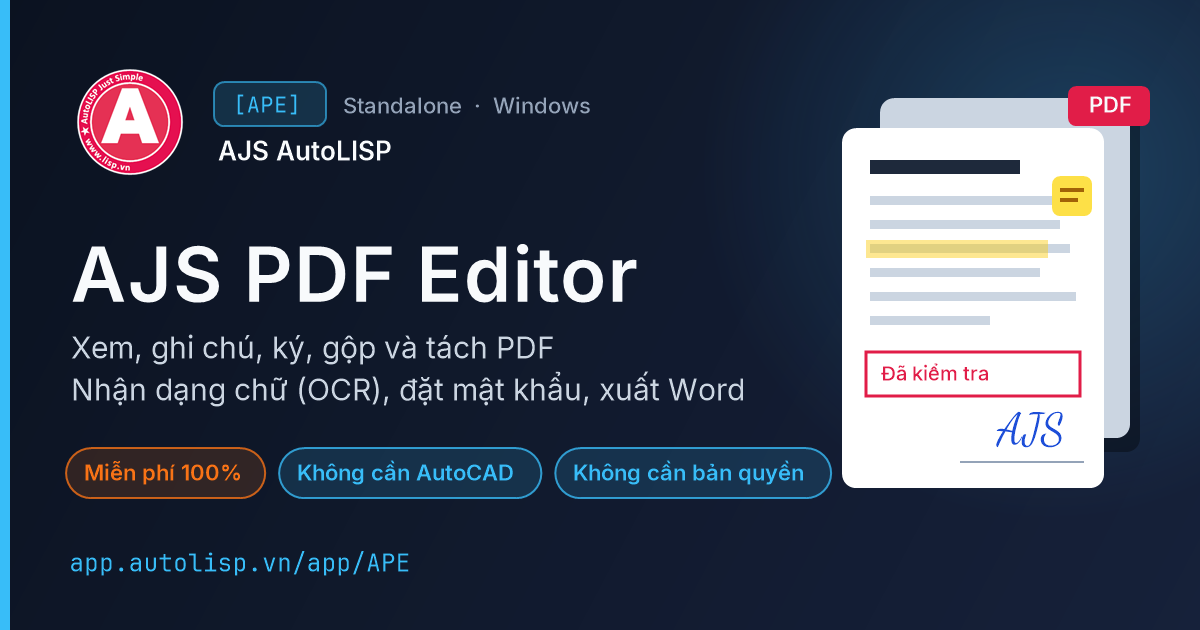
Xem, ghi chú, ký, gộp/tách và chỉnh sửa PDF; chạy độc lập, không cần AutoCAD. Dựa trên PdfCraft (MIT OR Apache-2.0).
Điều kiện
- APE có Trợ lý AI (từ bản 0.21.1 (ajs.3), mã phiên bản 0.21.1.3, trở đi). Kiểm tra: Cửa sổ có mục Trợ lý AI….
- Một khóa API của nhà cung cấp bạn chọn. Chưa có: xem Lấy khóa API của Google AI Studio, OpenAI và Claude. Dùng mô hình chạy trên máy thì không cần khóa.
- Máy có mạng (trừ khi dùng mô hình chạy trên máy).
Trợ lý AI tắt cho tới khi bạn thêm kết nối. Nội dung tài liệu chỉ được gửi tới nhà cung cấp khi bạn bấm Gửi. AJS không nhận, không lưu nội dung tài liệu hay khóa API của bạn.
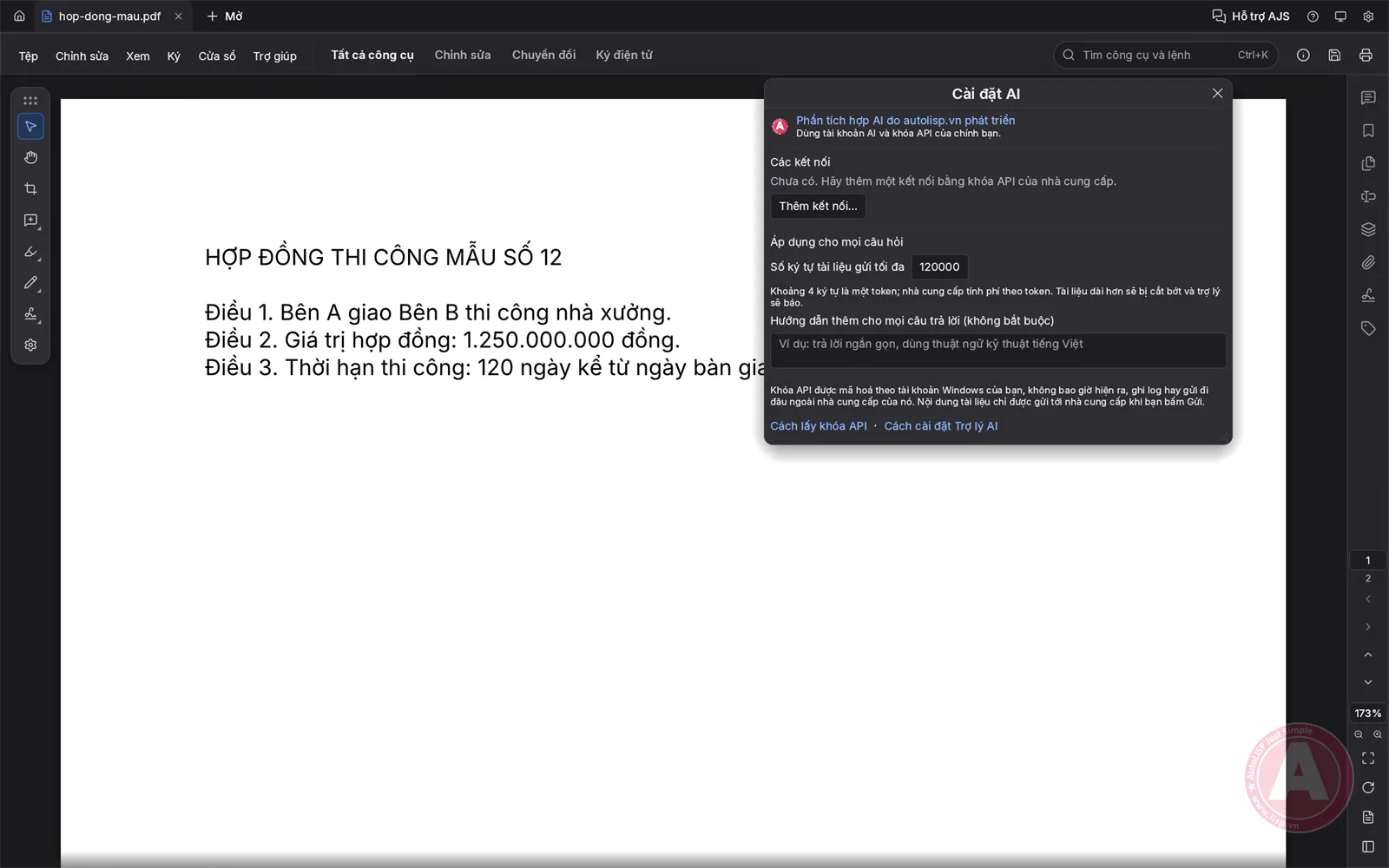
Bước 1. Mở Cài đặt AI và thêm kết nối
Mở Cửa sổ ▸ Cài đặt AI… (hoặc Tất cả công cụ ▸ Trợ lý AI ▸ Cài đặt AI…). Bấm Thêm kết nối….
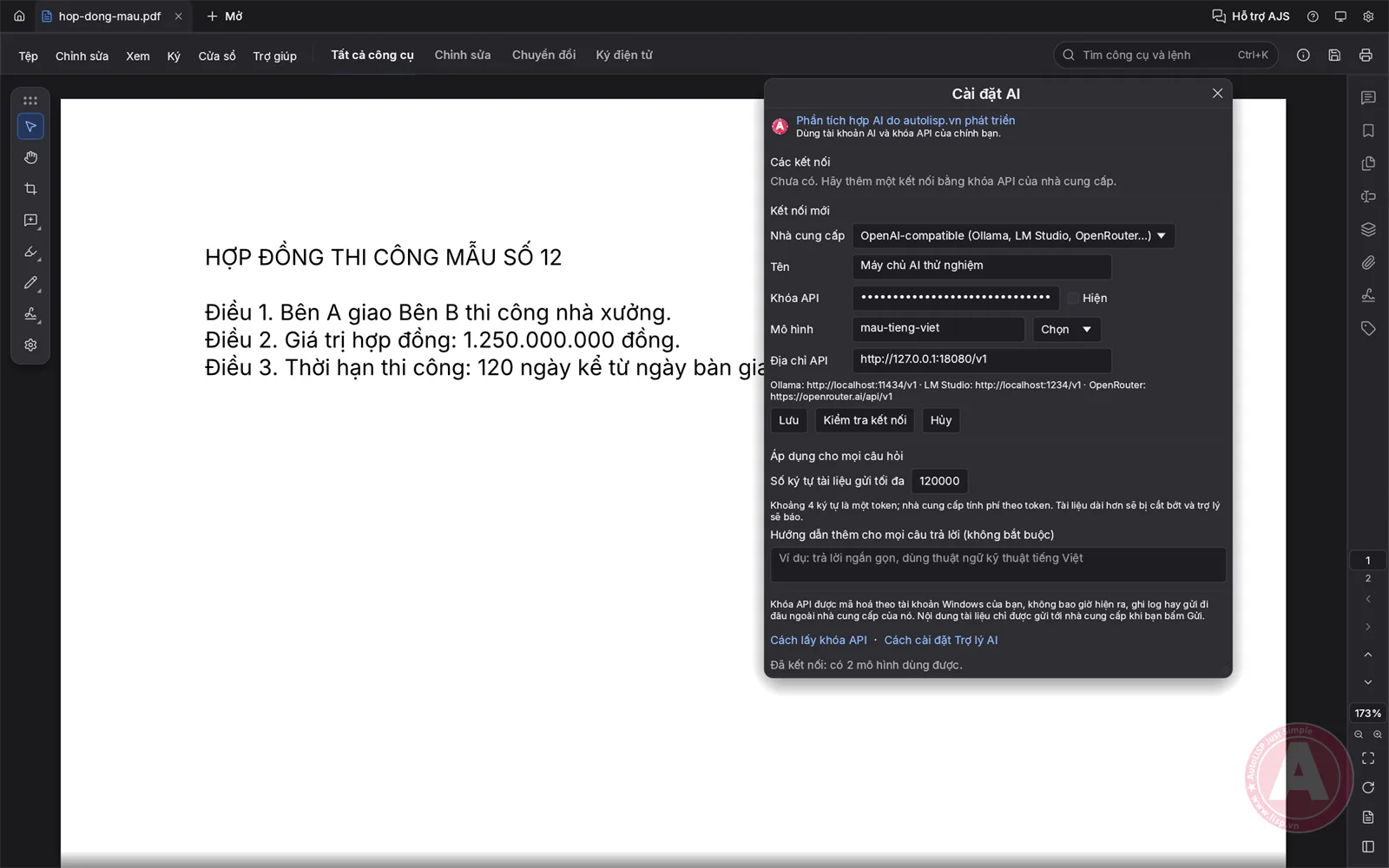
Bước 2. Chọn nhà cung cấp, dán khóa API, chọn mô hình
- Nhà cung cấp: OpenAI (ChatGPT), Anthropic (Claude), Google Gemini (AI Studio), hoặc OpenAI-compatible (Ollama, LM Studio, OpenRouter…).
- Tên: đặt tên dễ nhớ, ví dụ "Gemini cá nhân".
- Khóa API: dán khóa vừa tạo. Ô khóa luôn ẩn ký tự; bấm Hiện nếu cần kiểm tra. Bấm Lấy khóa API từ nhà cung cấp để mở trang tạo khóa.
- Mô hình: để trống thì APE dùng mô hình mặc định của nhà cung cấp; bấm Chọn để chọn trong danh sách.
- Địa chỉ API: để trống với OpenAI, Claude, Gemini. Chỉ điền với máy chủ tương thích, ví dụ Ollama
http://localhost:11434/v1.
Bấm Kiểm tra kết nối: APE lấy danh sách mô hình của tài khoản (không tốn phí). Thấy "Đã kết nối: có N mô hình dùng được" là khóa đúng. Bấm Lưu.
Có thể thêm nhiều kết nối (ví dụ một Gemini miễn phí để thử, một Claude cho việc quan trọng) và đổi qua lại trong cửa sổ Trợ lý AI.
Bước 3. Mở Trợ lý AI, chọn agent và mô hình
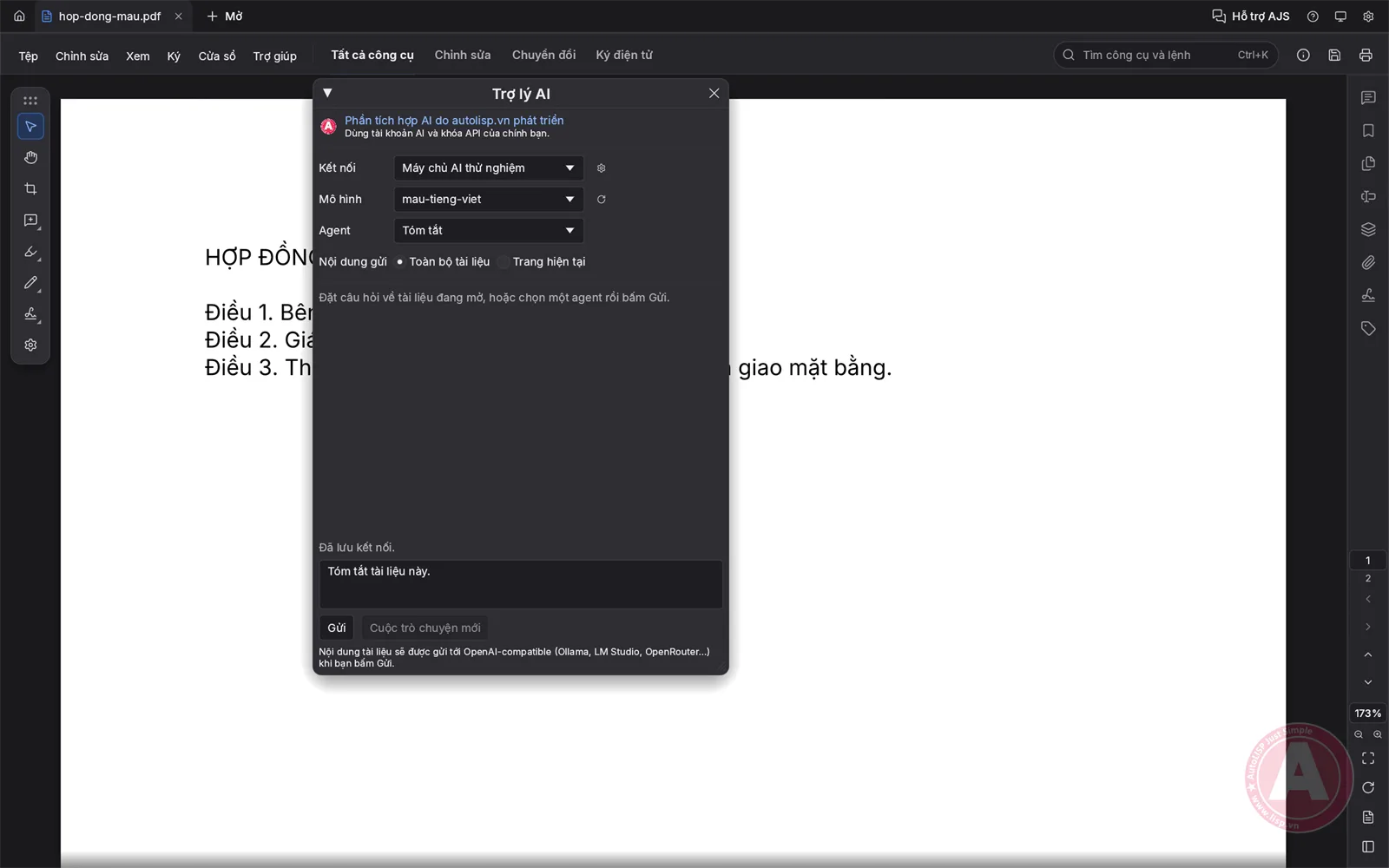
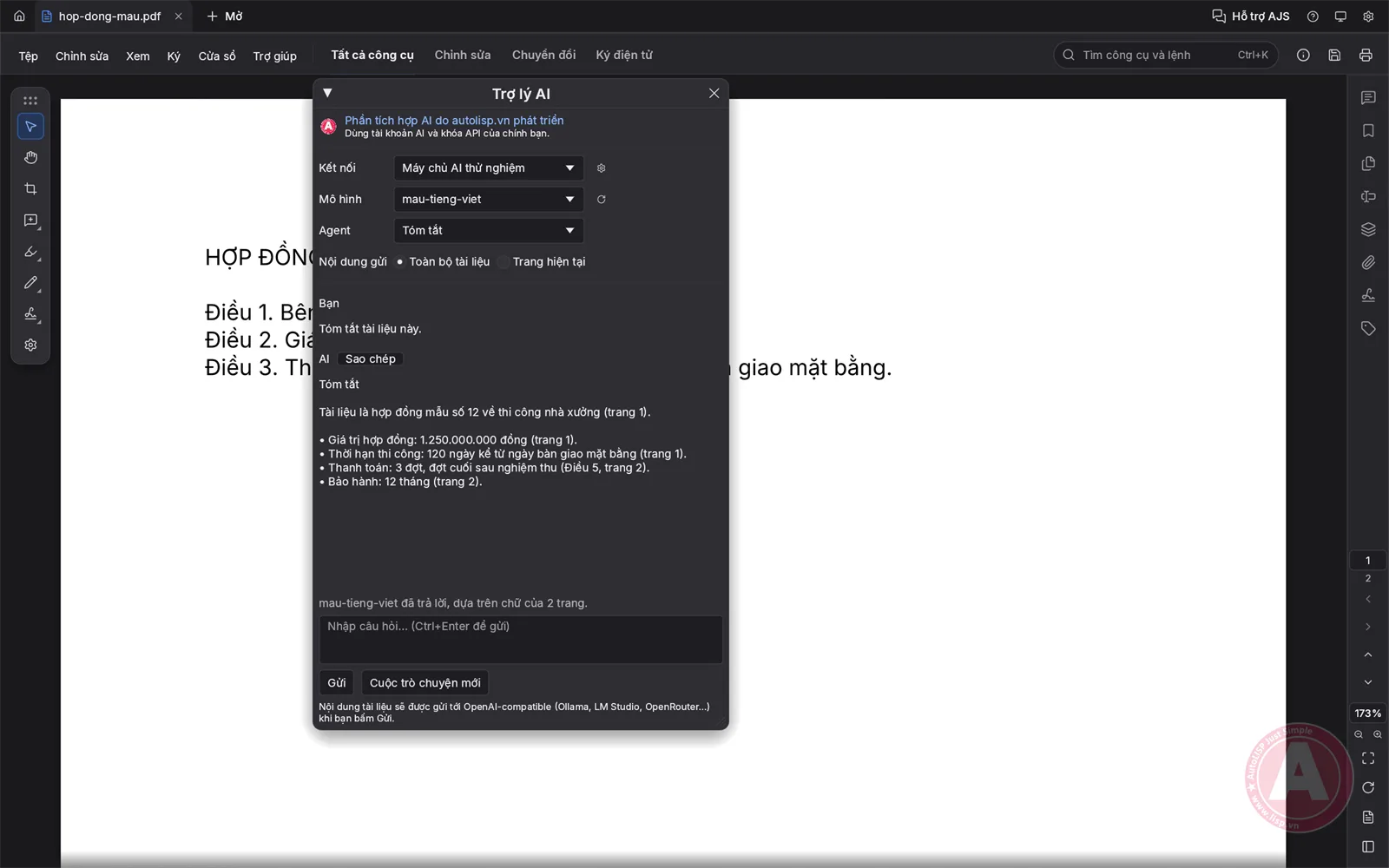
Mở tài liệu PDF, rồi Cửa sổ ▸ Trợ lý AI… hoặc Tất cả công cụ ▸ Trợ lý AI và chọn một việc. Trong cửa sổ Trợ lý AI:
- Kết nối: tài khoản AI sẽ dùng.
- Mô hình: chọn mô hình; nút xoay vòng tải danh sách mô hình mới nhất của tài khoản.
- Agent: vai trò của trợ lý:
| Agent | Dùng để |
|---|---|
| Hỏi về tài liệu này | Hỏi đáp dựa trên nội dung tài liệu, có ghi số trang |
| Tóm tắt | Tóm tắt ngắn, ý chính, ngày tháng, số tiền, nghĩa vụ |
| Dịch | Dịch toàn bộ chữ, giữ tiêu đề, danh sách, đánh dấu từng trang |
| Soát lỗi | Liệt kê lỗi chính tả, ngữ pháp, số liệu không thống nhất |
| Trích xuất số liệu | Lấy tên, ngày, số tiền, khối lượng, mã số thành bảng |
- Nội dung gửi: Toàn bộ tài liệu hoặc Trang hiện tại (rẻ và nhanh hơn với tài liệu dài).
Bước 4. Hỏi và đọc câu trả lời
Gõ câu hỏi (hoặc giữ câu mặc định của agent), bấm Gửi hoặc Ctrl+Enter. Câu trả lời hiện trong khung hội thoại, kèm số trang làm nguồn; bấm Sao chép để chép câu trả lời. Hỏi tiếp trong cùng cuộc trò chuyện; bấm Cuộc trò chuyện mới để bắt đầu lại.
Cài đặt chung
Trong Cài đặt AI ▸ Áp dụng cho mọi câu hỏi:
- Số ký tự tài liệu gửi tối đa (mặc định 120.000, khoảng 30.000–40.000 token): tài liệu dài hơn bị cắt, trợ lý sẽ báo. Tăng lên nếu cần đọc hết tài liệu dài (tốn phí hơn), giảm nếu bị báo "tài liệu quá dài với mô hình".
- Hướng dẫn thêm cho mọi câu trả lời: ví dụ "trả lời ngắn gọn, dùng thuật ngữ xây dựng Việt Nam".
An toàn và quyền riêng tư
- Tắt mặc định: chưa có kết nối thì không gửi gì.
- Chỉ gửi khi bạn bấm Gửi: chữ của tài liệu (không gửi ảnh), cắt theo giới hạn ký tự, tới đúng nhà cung cấp bạn chọn, qua HTTPS. Máy chủ chạy trên máy (
http://localhost…) thì dữ liệu không rời máy. - Khóa API mã hoá theo tài khoản Windows (DPAPI), không hiện lại, không ghi log. Sao chép thư mục APE sang máy khác thì khóa không dùng được — nhập lại.
- Tôn trọng quyền của tài liệu: tài liệu cấm sao chép nội dung thì Trợ lý AI không gửi.
- Tài liệu mật, hợp đồng, dữ liệu cá nhân: cân nhắc chính sách dữ liệu của nhà cung cấp, hoặc dùng mô hình chạy trên máy.
Câu hỏi thường gặp
Bấm Gửi báo "Hãy thêm kết nối AI…"? Chưa có kết nối: làm Bước 1–2.
Báo "Nhà cung cấp từ chối khóa API"? Khóa sai hoặc đã bị xoá. Tạo khóa mới (hướng dẫn), mở Cài đặt AI ▸ Sửa…, dán khóa mới, Lưu.
Báo "Quá nhiều yêu cầu, hoặc tài khoản đã hết tín dụng"? Hết hạn mức miễn phí hoặc hết tiền nạp: chờ một lát, hoặc nạp thêm.
Báo "Tài khoản của bạn không dùng được mô hình này"? Chọn mô hình khác, hoặc bấm nút tải danh sách mô hình để thấy mô hình tài khoản dùng được.
Tài liệu scan (ảnh) thì sao? Trợ lý chỉ đọc lớp chữ. Chạy Quét & OCR trước để tài liệu có chữ.
AI có sửa thẳng vào PDF không? Không. Trợ lý chỉ đọc và trả lời; muốn đưa kết quả vào tài liệu, sao chép câu trả lời rồi dùng các công cụ chỉnh sửa của APE.
Dùng được ở bản web không? Không, Trợ lý AI chỉ có ở bản cài trên Windows.
Quy định chụp hình
Áp dụng cho mọi ảnh trong bài này:
- Logo AJS mờ 20 % ở góc dưới phải, chèn bằng
scripts/Add-ScreenshotWatermark.ps1(repoajs-web-ecosystem). - Chỉ chụp giao diện AJS PDF Editor với tài liệu tự tạo; khóa API trong ảnh là khóa giả và luôn bị ẩn; không chụp trang của nhà cung cấp AI, danh sách tệp gần đây hay đường dẫn có tên người dùng.
- PNG rộng tối đa 1600 px, giao diện tiếng Việt, tên tệp
tich-hop-ai-01-...png,tich-hop-ai-02-...png…