
Khắc phục lỗi in PDF bảng Excel trong AutoCAD bị đen nền
Khi chèn bảng tính Microsoft Excel vào bản vẽ AutoCAD dưới dạng đối tượng OLE rồi xuất hoặc in sang PDF (bằng lệnh PLOT mặc định hoặc in hàng loạt với D2P), đôi khi bảng Excel trên file PDF kết quả bị đen toàn bộ nền, chữ bị chìm hoặc đảo màu rất khó đọc.
Dấu hiệu nhận biết
- Trong môi trường làm việc của AutoCAD hoặc trong file Excel gốc, bảng vẫn hiển thị nền trắng/vàng và chữ rõ ràng.
- Khi in ra file PDF, vùng chứa bảng Excel bị tô nền đen đặc như minh họa dưới đây:
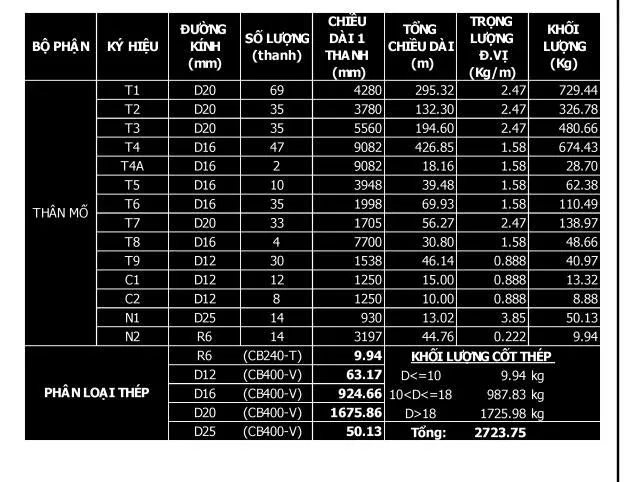
Hình: Bảng Excel bị đen nền khi xuất PDF (trái/trên) so với bảng Excel gốc có nền sáng bình thường (dưới).
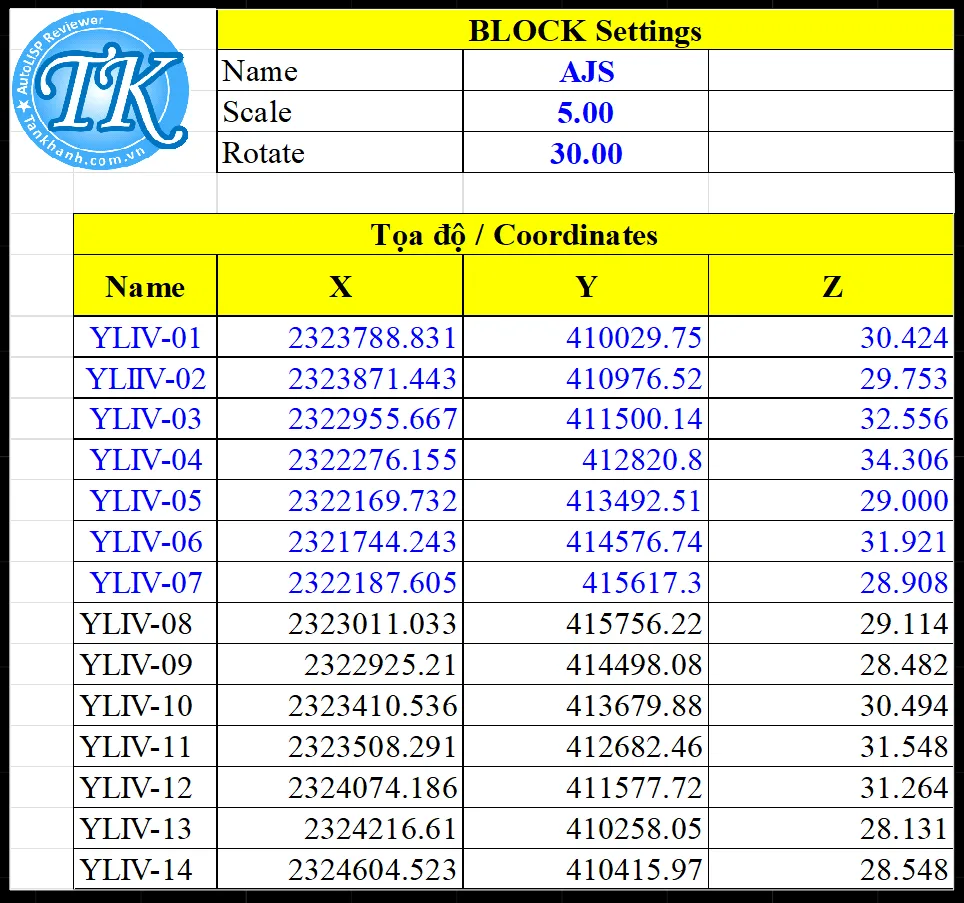
4 cách khắc phục lỗi in PDF bị đen bảng Excel
Cách 1. Thay đổi Chất lượng in (Plot quality) của đối tượng OLE
Một trong những nguyên nhân phổ biến nhất là thiết lập Plot quality trên đối tượng OLE chưa tương thích với máy in PDF đang dùng.
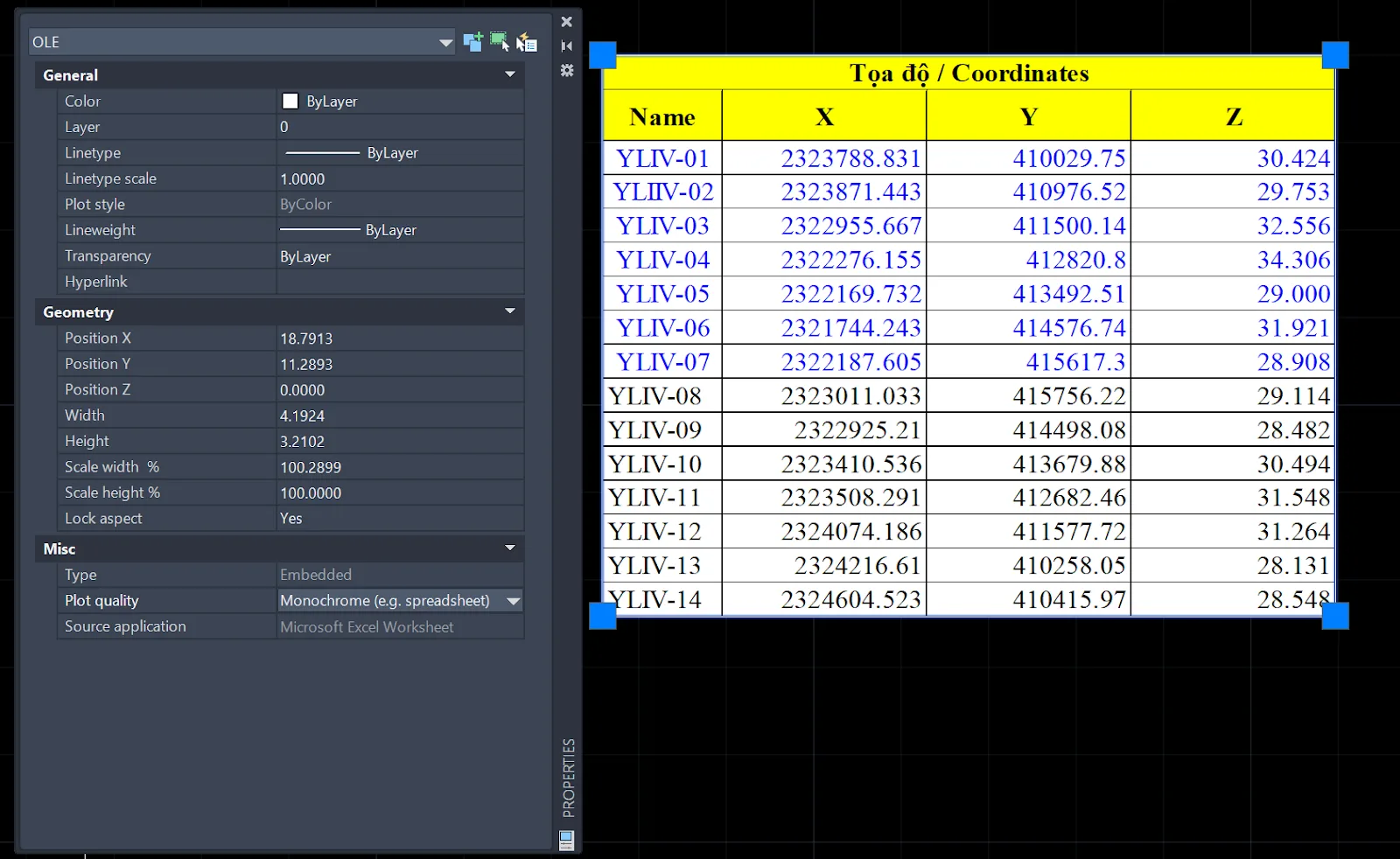
- Nhấp chọn bảng Excel (đối tượng OLE) trên bản vẽ AutoCAD.
- Mở bảng Properties (nhấn Ctrl + 1 hoặc gõ lệnh PROPERTIES / MO).
- Cuộn xuống nhóm Misc → tìm dòng Plot quality.
- Chuyển sang Monochrome (e.g. spreadsheet) (khuyên dùng cho bảng tính). Nếu vẫn còn bị đen nền, hãy thử đổi sang High graphics (e.g. ...) hoặc thử lần lượt các tùy chọn khác để theo dõi kết quả.

Cách 2. Chuyển bảng Excel sang định dạng .xlsx (Excel 2007 trở lên)
Một số trường hợp lỗi phát sinh do đối tượng OLE được lấy hoặc liên kết từ tệp Excel định dạng cũ .xls (Excel 97–2003).
- Mở tệp Excel gốc chứa bảng cần chèn.
- Chọn File → Save As, lưu lại sang định dạng Excel Workbook (*.xlsx).
- Dán hoặc chèn lại bảng từ tệp .xlsx mới vào AutoCAD rồi thử in PDF lại.
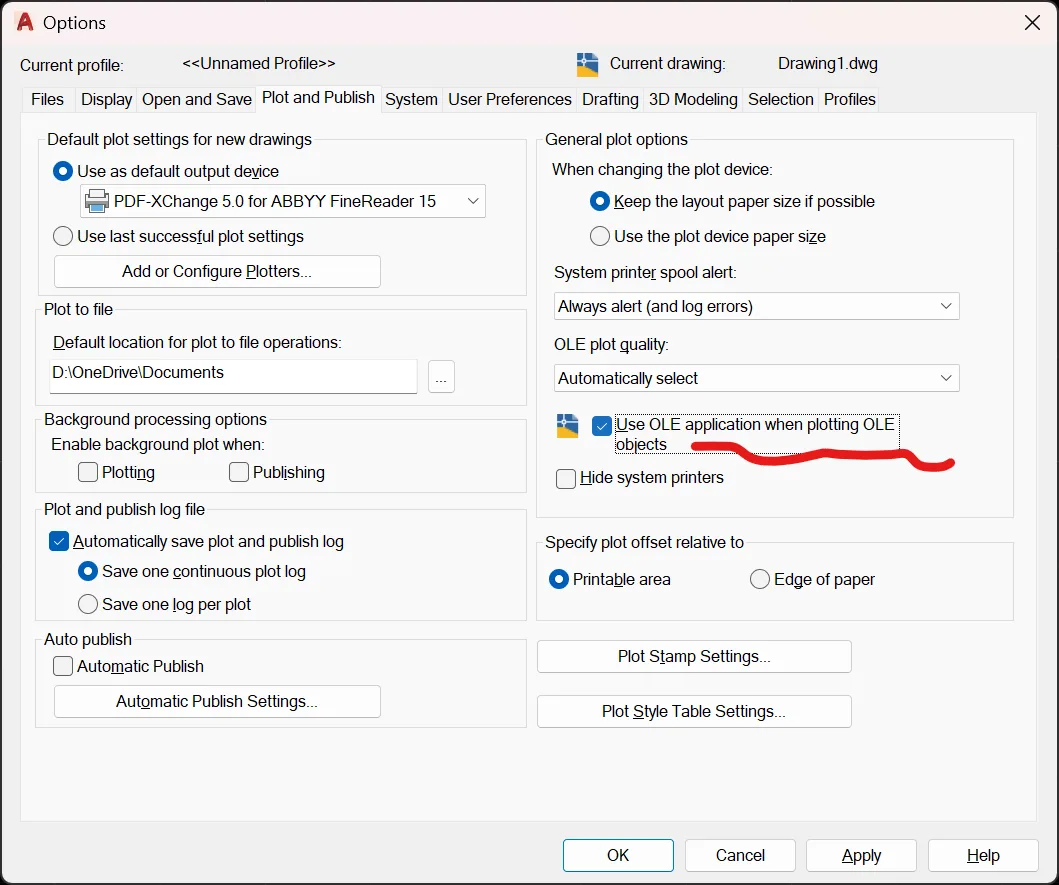
Cách 3. Bật tùy chọn Use OLE application when plotting OLE objects trong Options
Thiết lập này giúp AutoCAD nhờ chính ứng dụng Excel xử lý kết xuất đối tượng OLE khi in, hạn chế lỗi đảo màu nền:
- Tại dòng lệnh AutoCAD, gõ OP (Options) rồi nhấn Enter.
- Chọn tab Plot and Publish.
- Ở nhóm General plot options (bên phải), tích chọn Use OLE application when plotting OLE objects.
- Nhấn Apply → OK, sau đó in lại bản vẽ ra PDF để kiểm tra.
Nếu máy tính gặp lỗi kết nối COM với Excel (ví dụ thông báo Unable to cast COM object ... TYPE_E_CANTLOADLIBRARY), bạn có thể xem thêm hướng dẫn sửa tại Khắc phục lỗi Unable to cast COM object khi kết nối Excel.
Cách 4. Cập nhật AutoCAD lên phiên bản mới hơn
Một số phiên bản AutoCAD đời cũ có lỗi xử lý OLE với trình điều khiển máy in PDF mới hoặc các bản Microsoft Office/Windows 10–11 mới. Nếu đã áp dụng cả 3 cách trên nhưng bảng vẫn bị đen nền trên cùng một máy, hãy cập nhật bản vá (Update/Hotfix) cho AutoCAD hoặc sử dụng phiên bản AutoCAD mới hơn.
Công cụ in nhanh & khổ giấy mở rộng
Nếu bạn thường xuyên in nhiều khung bản vẽ hoặc nhiều file DWG ra PDF hàng loạt, tham khảo tiện ích in nhanh D2P của AJS và hướng dẫn tạo khổ giấy kéo dài:

In siêu tốc (Không cần máy in ảo): In cùng Model hoặc Layout, in các khung theo lựa chọn, in nhiều file DWG/DXF.
- Xem hướng dẫn chi tiết các chế độ in: Hướng dẫn sử dụng D2P: 4 chức năng chính.
- Hướng dẫn tạo khổ giấy kéo dài và in hàng loạt: Xem bài viết trên Blog AutoLISP.

Tham khảo & Hỗ trợ
- Bài viết gốc trên Blog AutoLISP: Lỗi in bảng excel trong AutoCAD bị đen nền (lisp.vn)
- Nếu đã thử các bước trên nhưng vẫn gặp sự cố khi in PDF, hãy liên hệ Hotline / Zalo hỗ trợ AJS: 0382 774 457 hoặc Zalo Hỗ Trợ.