
Đánh số trang PDF bằng AJS PDF Editor (APE)
AJS PDF Editor (APE) đánh số trang cho tệp PDF bằng chức năng Đầu trang & Chân trang: bạn chọn vị trí (đầu hoặc cuối trang, trái, giữa, phải), kiểu số ("1", "1/n", "Page 1 of n"…), cỡ chữ, phạm vi trang và số bắt đầu. Số trang được vẽ thẳng lên trang nên in ra giấy vẫn có, và gỡ đi được bất cứ lúc nào.

Xem, ghi chú, ký, gộp/tách và chỉnh sửa PDF; chạy độc lập, không cần AutoCAD. Dựa trên PdfCraft (MIT OR Apache-2.0).
Mục đích
- Đánh số cho tập bản vẽ PDF ghép từ D2P trước khi in, gửi chủ đầu tư hoặc nộp hồ sơ.
- Ghi "Trang 1/10" ở góc dưới phải để người đọc biết tập có bao nhiêu trang.
- Chừa trang bìa: đánh số từ trang 2.
- Đánh lại số khi thêm/bớt trang: dùng Cập nhật hoặc Gỡ rồi thêm lại.
Tất cả làm trên máy bạn, không cần mạng, không cần tài khoản. APE miễn phí 100 %.
Các bước thực hiện
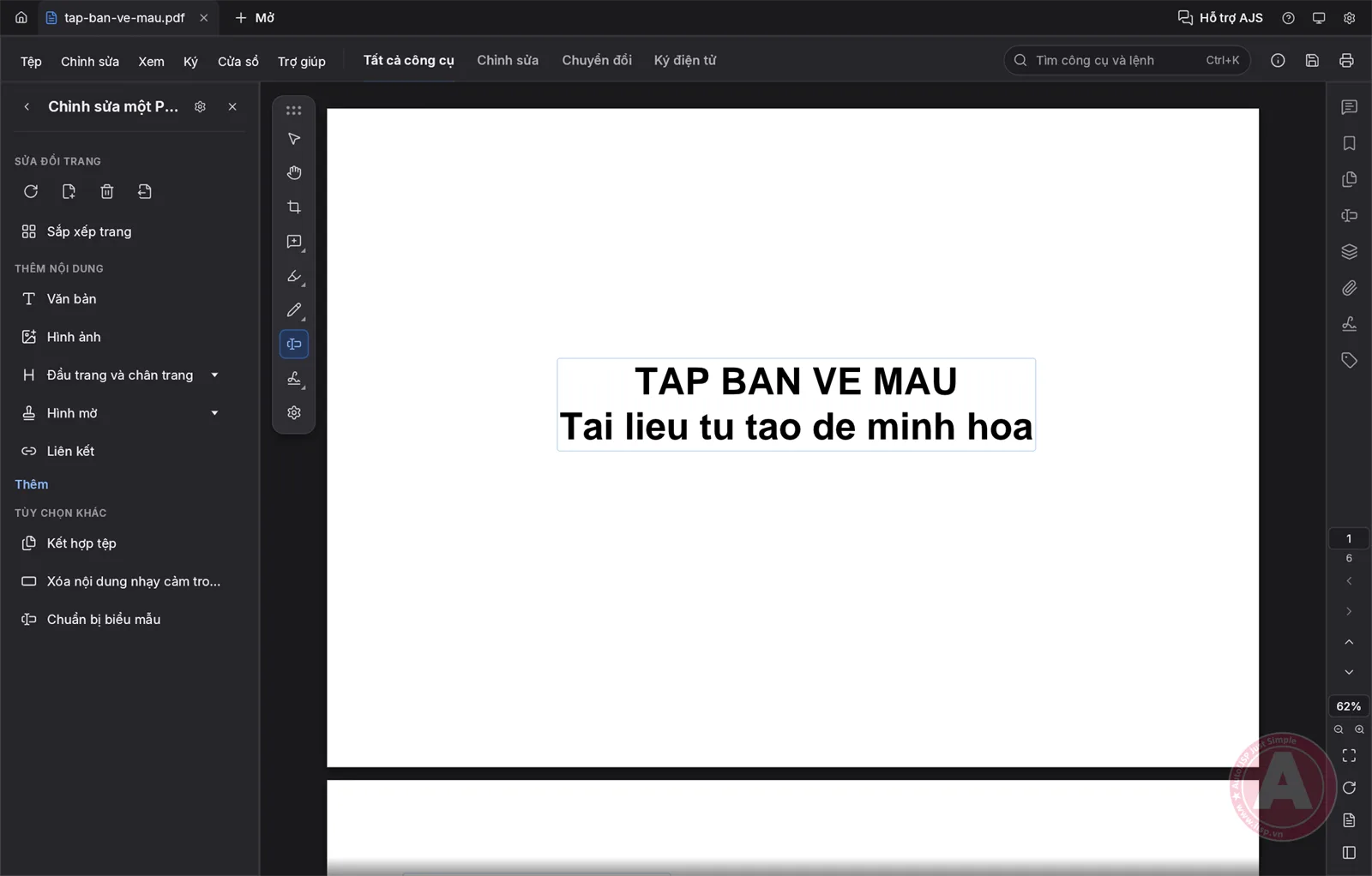
Bước 1. Mở công cụ Chỉnh sửa một PDF
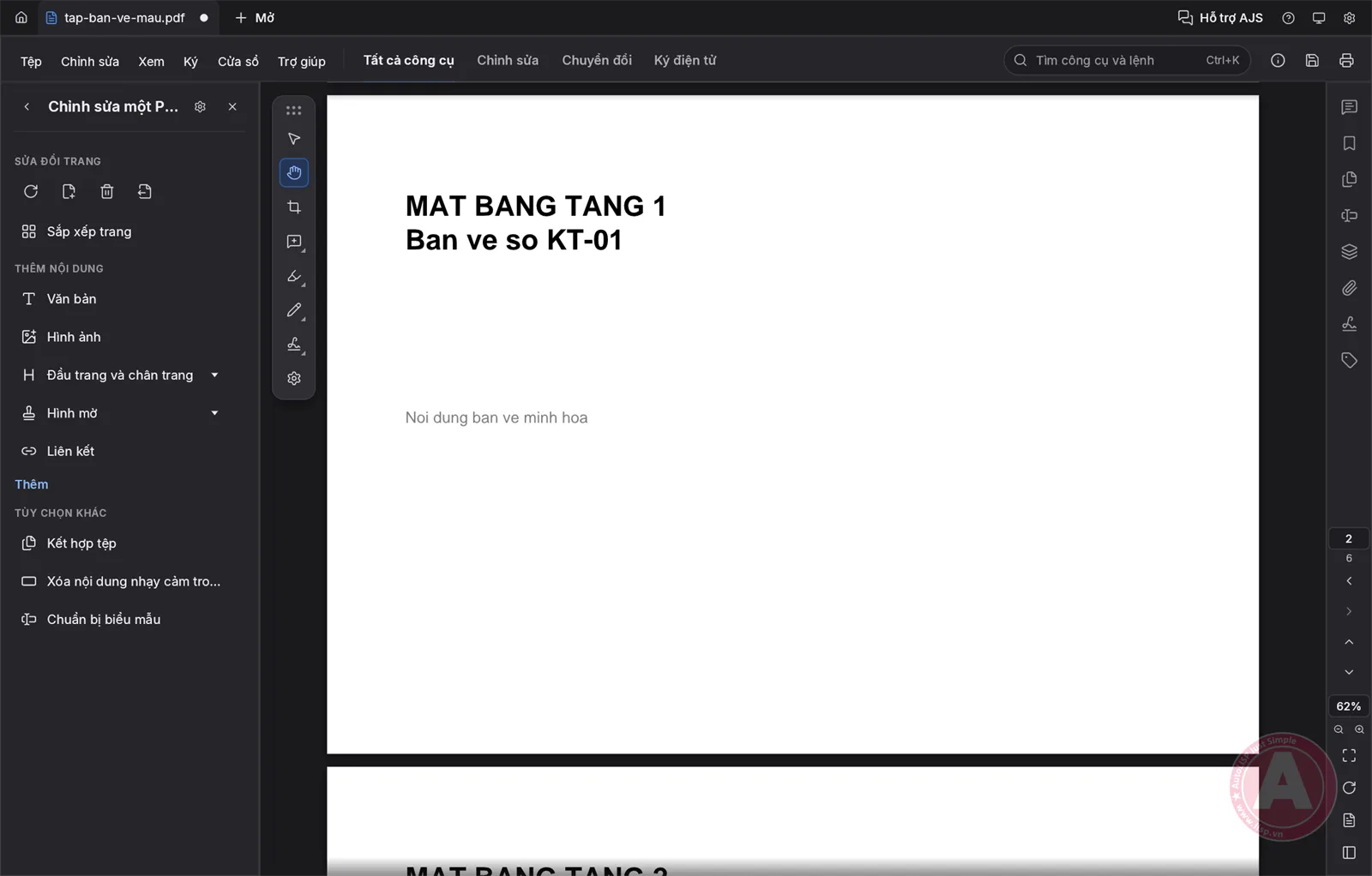
Mở tệp PDF trong APE. Ở bảng Tất cả công cụ bên trái, bấm Chỉnh sửa một PDF.
Bước 2. Chọn Thêm đầu trang & chân trang
Trong nhóm Thêm nội dung, bấm Đầu trang và chân trang rồi chọn Thêm đầu trang & chân trang….
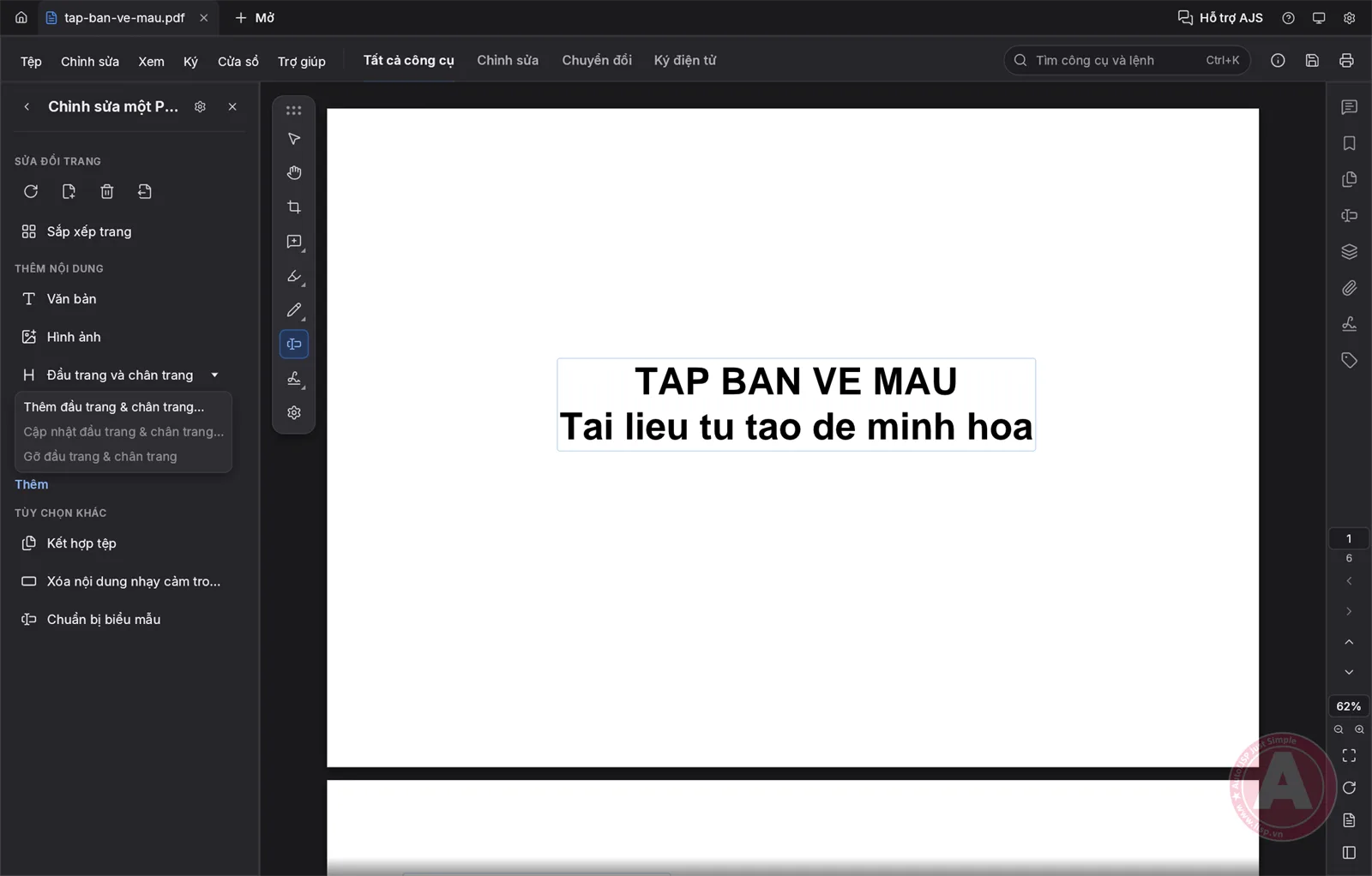
Hai mục Cập nhật và Gỡ chỉ bấm được khi tệp đã có đầu trang/chân trang.
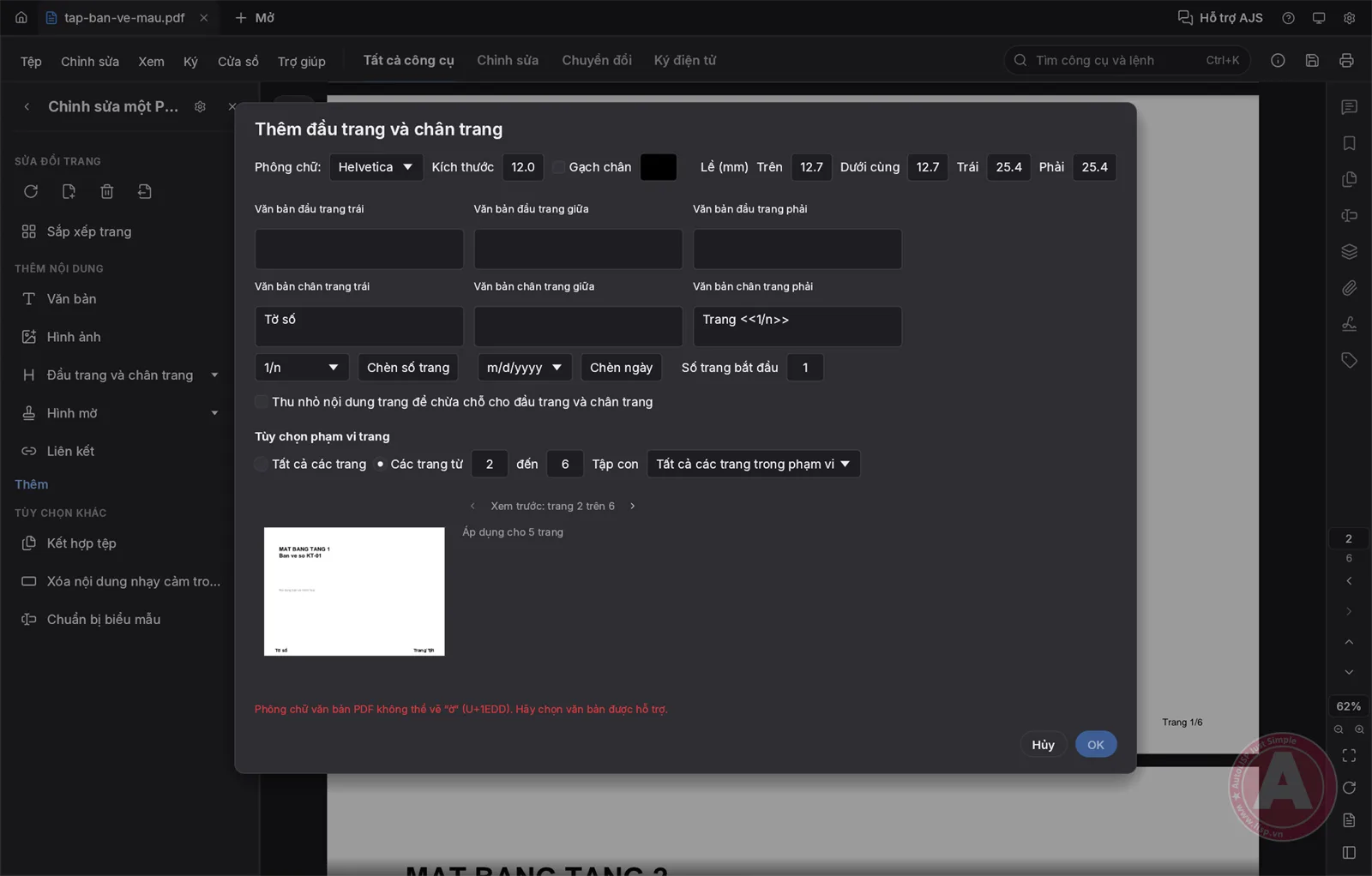
Bước 3. Hộp thoại Thêm đầu trang và chân trang
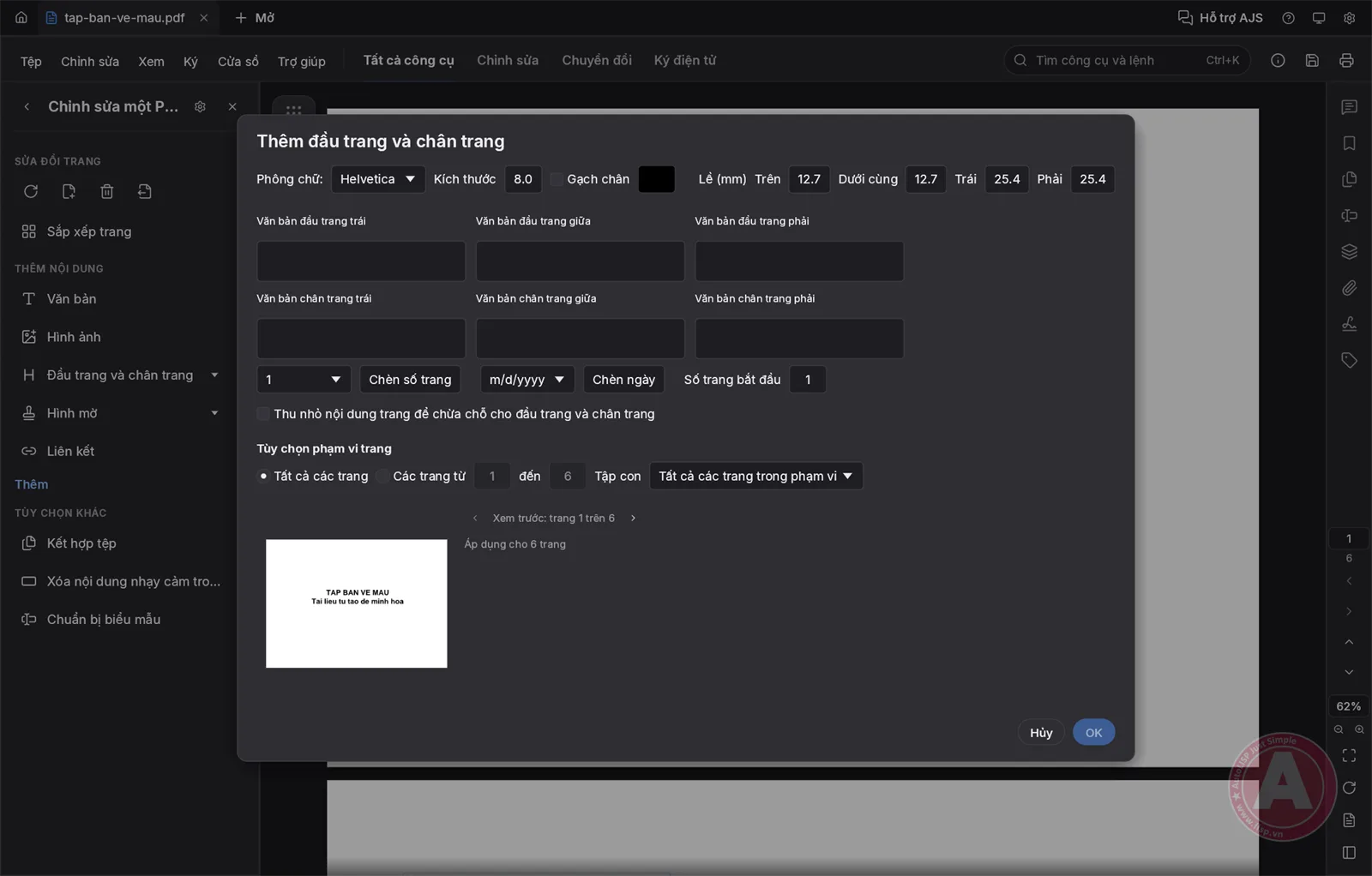
Hộp thoại có 6 ô chữ: đầu trang trái, giữa, phải và chân trang trái, giữa, phải. Ô nào có chữ thì chữ đó hiện ở vị trí tương ứng trên trang. Ô để trống thì không có gì.
Bước 4. Chèn số trang vào ô bạn muốn
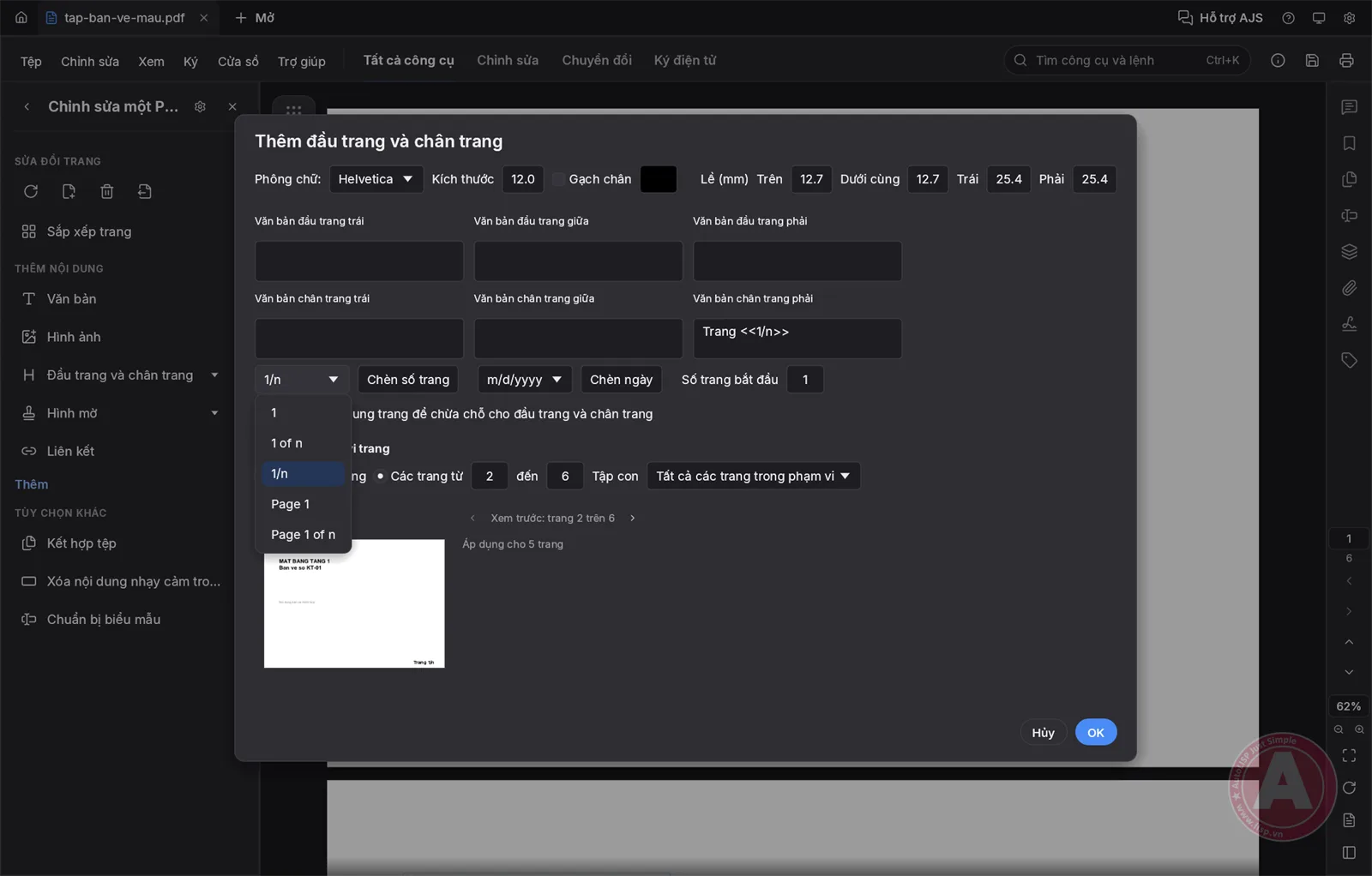
- Bấm vào ô muốn đặt số, ví dụ Văn bản chân trang phải (góc dưới phải), gõ chữ đi kèm, ví dụ
Trang(có dấu cách cuối). - Ở danh sách kiểu số (dưới hàng ô chữ), chọn kiểu, ví dụ 1/n.
- Bấm Chèn số trang. Ô chữ thành
Trang <<1/n>>.
Bạn cũng có thể gõ thẳng mã số trang vào ô. Mã luôn nằm trong << >>:
| Gõ vào ô | Trên trang 3 của tệp 10 trang hiện |
|---|---|
<<1>> |
3 |
<<1/n>> |
3/10 |
Trang <<1/n>> |
Trang 3/10 |
Trang <<1>>/<<n>> |
Trang 3/10 |
<<1 of n>> |
3 of 10 |
<<Page 1>> |
Page 3 |
<<Page 1 of n>> |
Page 3 of 10 |
To <<1>> |
To 3 |
Bước 5. Chọn kiểu chữ, lề, phạm vi trang và xem trước
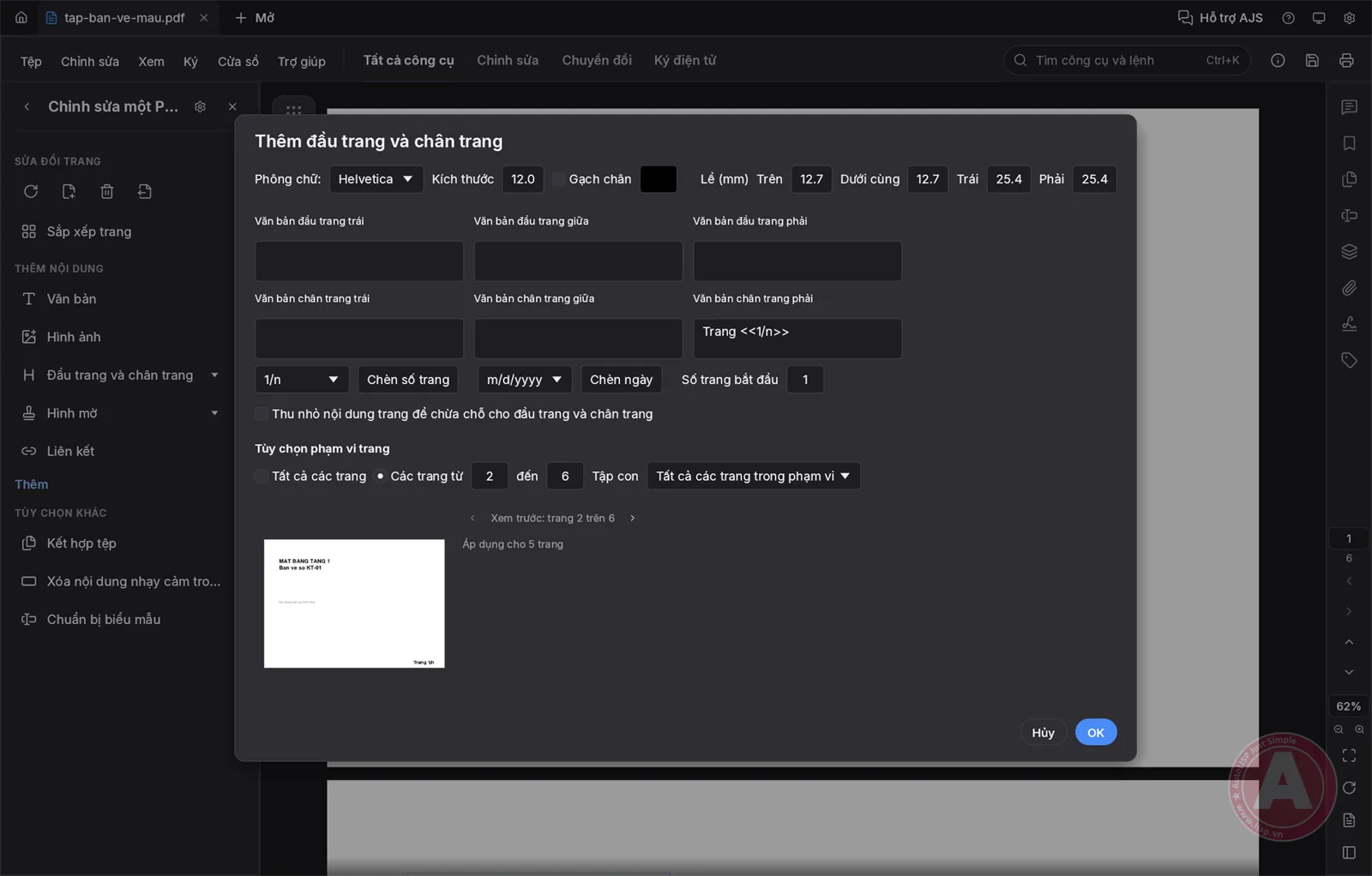
- Chỉnh Kích thước chữ (ví dụ 12 cho bản vẽ A3), Lề, Phạm vi trang (xem mục Giải thích các tùy chọn bên dưới).
- Khung Xem trước cho thấy trang đã có số. Bấm mũi tên
<>để xem trang khác. Dòng Áp dụng cho … trang cho biết số trang sẽ được đánh số. - Bấm OK.
Bước 6. Kiểm tra và lưu
Số trang hiện ngay trên trang. Bấm Lưu (Ctrl+S) để ghi vào tệp, hoặc Tệp ▸ Lưu thành… để ghi ra tệp mới và giữ tệp gốc.
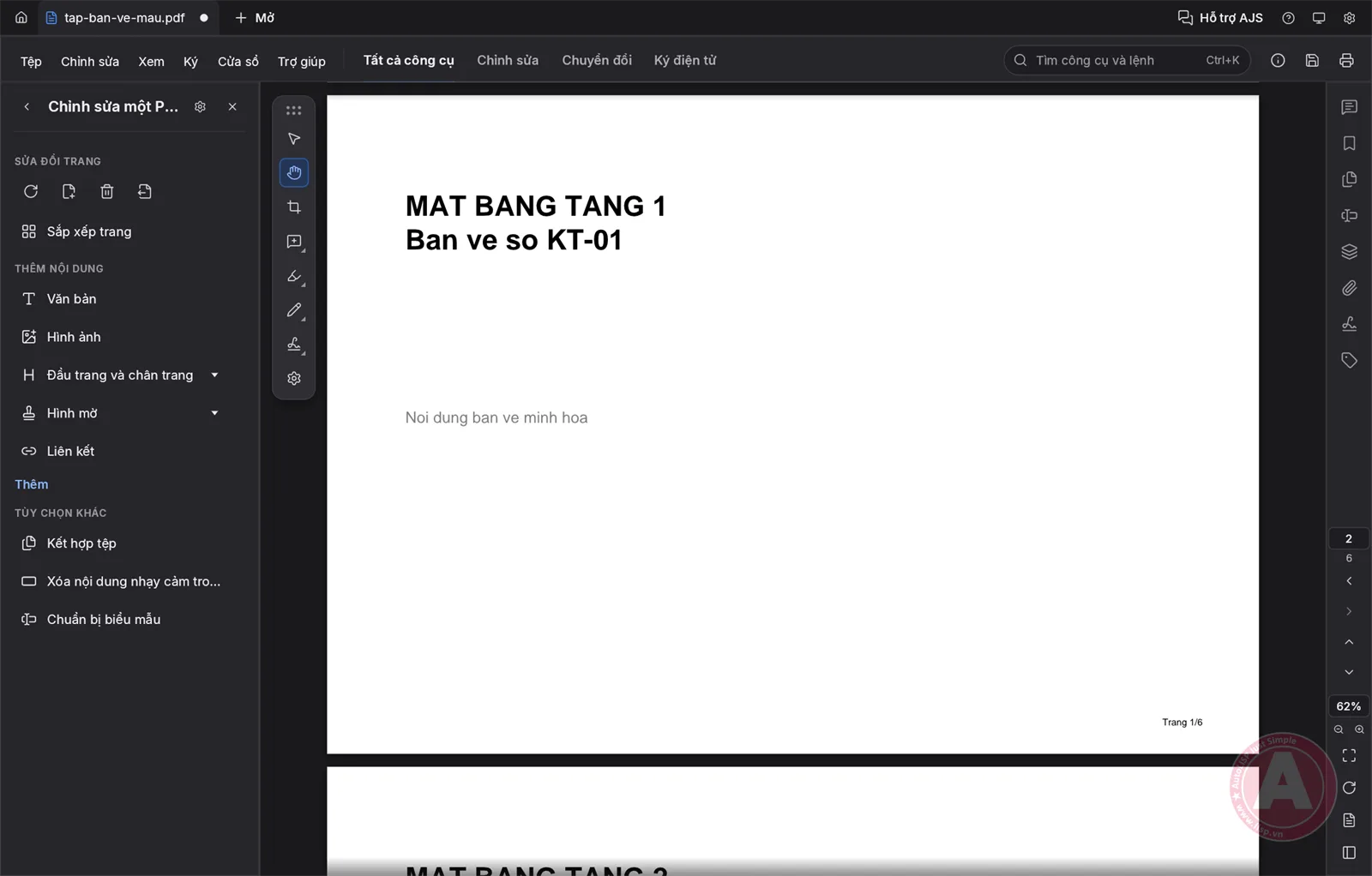
Lỡ tay? Bấm Hoàn tác (Ctrl+Z) để bỏ thao tác vừa làm khi chưa đóng tệp.
Giải thích các tùy chọn
| Tùy chọn | Ý nghĩa |
|---|---|
| Phông chữ | Helvetica (mặc định), Times hoặc Courier. |
| Kích thước | Cỡ chữ (pt), từ 4 đến 72. Mặc định 8. |
| Gạch chân | Gạch dưới chữ. |
| Ô màu (ô vuông cạnh Gạch chân) | Màu chữ, mặc định đen. |
| Lề (mm): Trên, Dưới cùng, Trái, Phải | Khoảng cách từ mép giấy tới chữ. Mặc định trên/dưới 12,7 mm, trái/phải 25,4 mm. Giảm lề để số sát góc hơn. |
| 6 ô văn bản | Vị trí: đầu trang trái/giữa/phải, chân trang trái/giữa/phải. Một ô có thể vừa có chữ vừa có mã số trang và ngày. |
| Kiểu số + Chèn số trang | Chọn 1, 1 of n, 1/n, Page 1, Page 1 of n rồi bấm để chèn mã vào ô đang chọn. |
| Kiểu ngày + Chèn ngày | Chèn ngày hôm nay, nhiều kiểu: m/d/yyyy, d/m/yyyy, yyyy-mm-dd… |
| Số trang bắt đầu | Số của trang đầu tiên được đánh số (mặc định 1). |
| Thu nhỏ nội dung trang để chừa chỗ cho đầu trang và chân trang | Thu nhỏ đều nội dung trang để số trang không đè lên khung tên/bản vẽ. Không đánh dấu thì giữ nguyên nội dung, số trang vẽ chồng lên trên. |
| Tùy chọn phạm vi trang | Tất cả các trang hoặc Các trang từ … đến …. |
| Tập con | Tất cả các trang trong phạm vi, chỉ trang chẵn hoặc chỉ trang lẻ. |
| Xem trước | Xem trang có số trước khi bấm OK. |
Mẹo
Đánh số từ trang 2 (chừa trang bìa)
Chọn Các trang từ 2 đến trang cuối. Sau đó chọn một trong hai cách:
- Trang bìa cũng tính là trang 1: đặt Số trang bắt đầu =
2. Trang 2 ghi2/6, trang cuối ghi6/6. - Bắt đầu đếm lại từ 1 sau trang bìa: để Số trang bắt đầu =
1và gõ tay tổng số trang, ví dụTrang <<1>>/5cho tập 6 trang có 1 trang bìa. Trang 2 ghiTrang 1/5, trang cuối ghiTrang 5/5.
Mã n (tổng số trang) luôn là số trang của cả tệp, kể cả trang bìa không đánh số. Tập 6 trang, đánh Trang <<1/n>> từ trang 2 với số bắt đầu 1 sẽ ra Trang 1/6 … Trang 5/6. Muốn …/5 thì gõ tay tổng số như cách thứ hai ở trên.
Định dạng "Trang x/y"
Gõ vào ô chân trang phải: Trang <<1/n>> (hoặc Trang <<1>>/<<n>>). Ra Trang 1/10, Trang 2/10…
Muốn ghi tờ bản vẽ: To <<1>> hoặc Ban ve so <<1>>. Chỉ dùng chữ không dấu (xem mục Câu hỏi thường gặp bên dưới).
Tập bản vẽ ghép từ D2P
- Ghép xong toàn bộ tập bản vẽ (bằng D2P hoặc Kết hợp tệp của APE) rồi mới đánh số, để số chạy liền từ đầu đến cuối tập.
- Bản vẽ A3/A1 khổ ngang: cỡ chữ 10–14, chân trang phải, lề dưới 5–8 mm và lề phải 10–15 mm để số nằm gần khung tên mà không đè lên nét khung. Xem trước vài trang trước khi bấm OK.
- Khung tên đã có ô "Tờ số" thì đánh số vào đầu trang phải cho khỏi chồng lên khung tên, hoặc đánh dấu Thu nhỏ nội dung trang….
- Thêm hoặc bớt bản vẽ sau này: mở tệp, Gỡ đầu trang & chân trang, ghép lại rồi đánh số lại.
Cập nhật hoặc gỡ số trang
Cập nhật
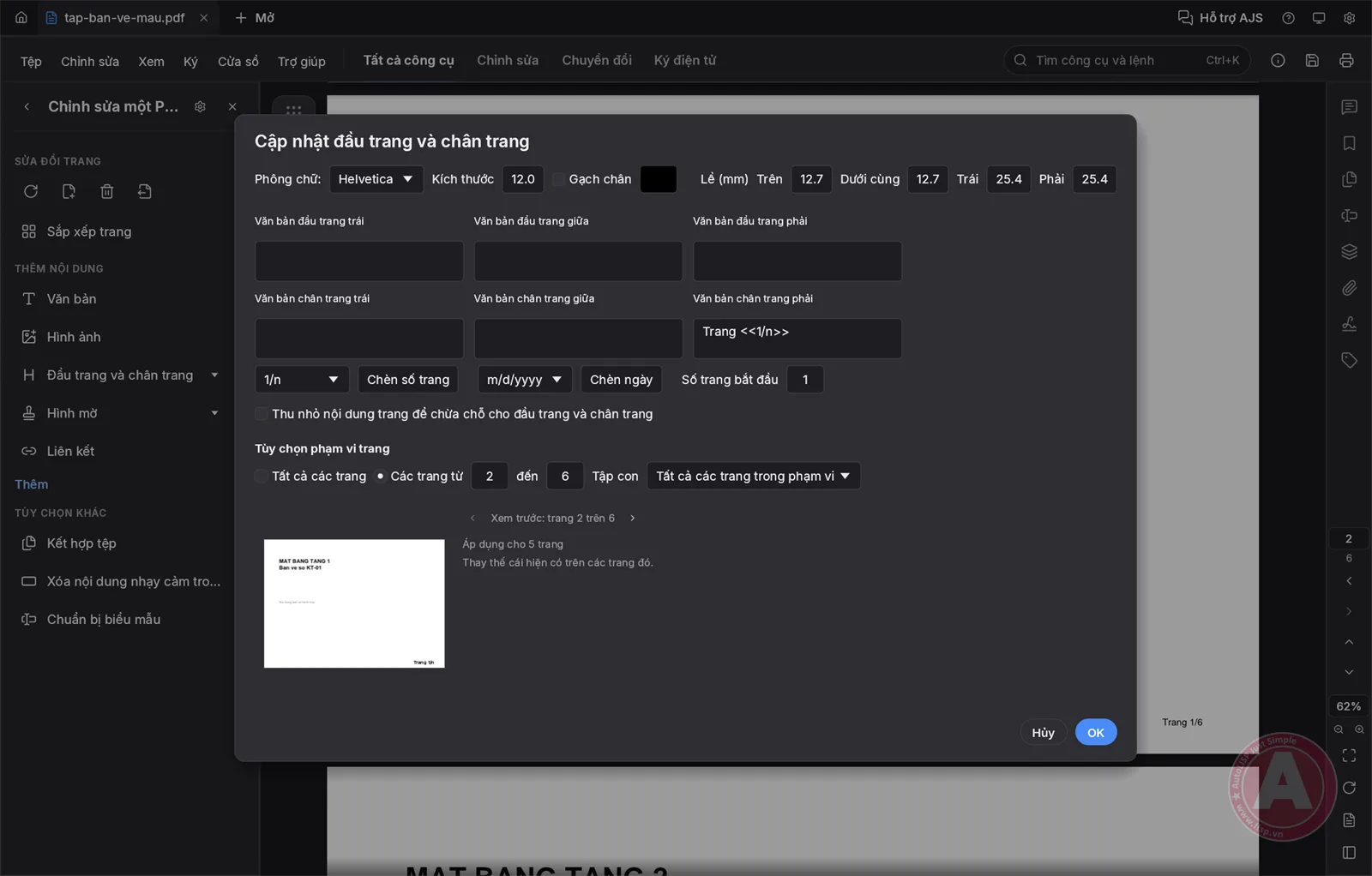
Bấm Đầu trang và chân trang ▸ Cập nhật đầu trang & chân trang…. Hộp thoại mở lại với nội dung đã đặt. Sửa rồi bấm OK. Số trang cũ trên các trang trong phạm vi được thay thế, không bị chồng hai lần.
Gỡ
Bấm Đầu trang và chân trang ▸ Gỡ đầu trang & chân trang. APE gỡ ngay mọi đầu trang/chân trang mà APE (hoặc phần mềm tương thích) đã thêm, trên tất cả các trang, không hỏi lại. Nội dung bản vẽ không bị ảnh hưởng. Bấm Ctrl+Z nếu muốn lấy lại, rồi Lưu để ghi vào tệp.
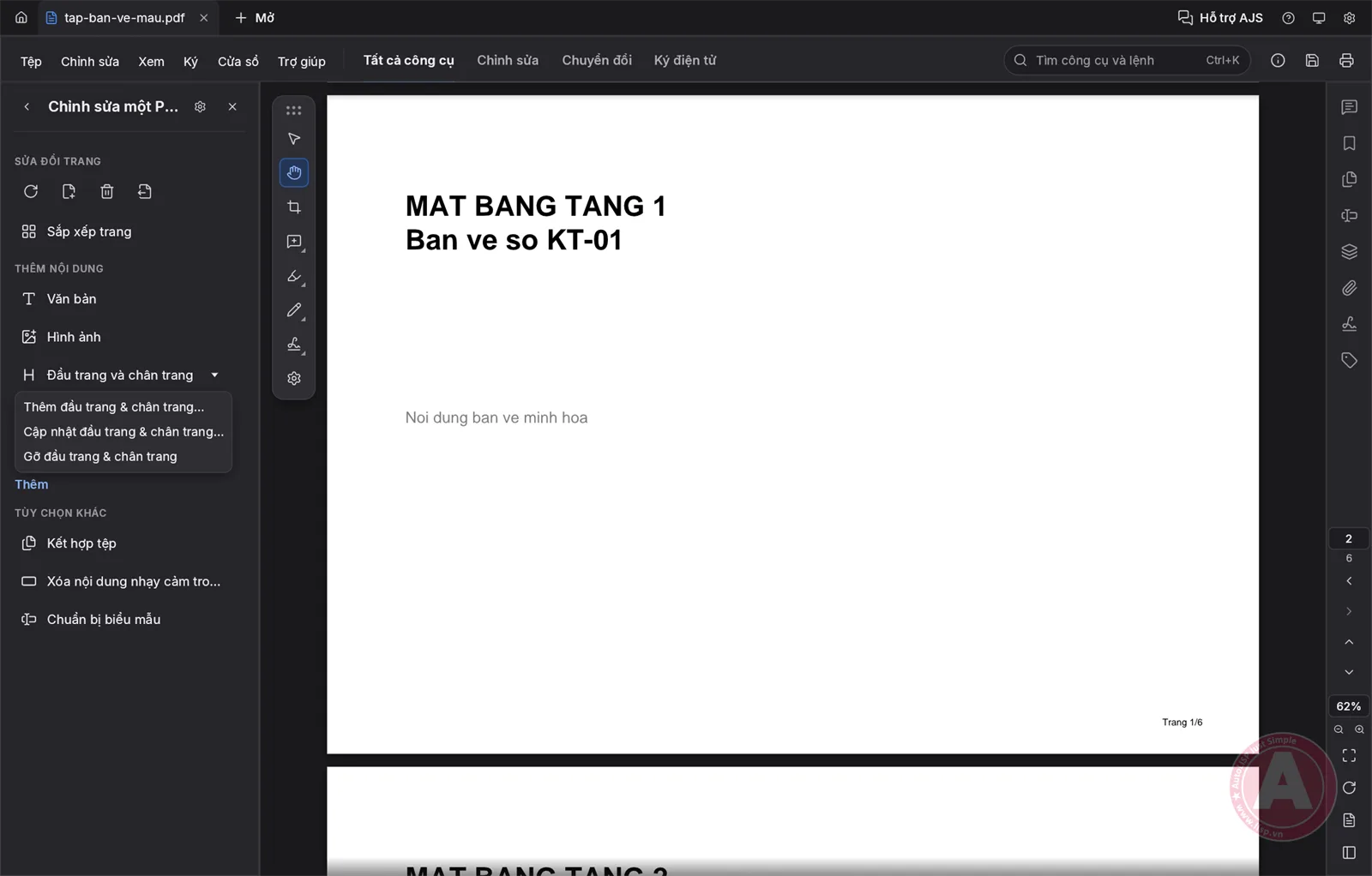
Chỉ gỡ được số trang do APE hoặc phần mềm tương thích thêm vào. Số trang vẽ sẵn trong bản vẽ AutoCAD (ví dụ chữ trong khung tên) là nội dung bản vẽ, lệnh Gỡ không xoá.
Làm bằng dòng lệnh (người dùng nâng cao)
Gói APE có AJSPdfEditor-cli.exe để đánh số hàng loạt hoặc gọi từ script, không mở giao diện. Viết các bước vào một tệp JSON rồi chạy run --script.
1. Tạo tệp danh-so.json, lưu UTF-8 không BOM (Notepad: Save as ▸ Encoding: UTF-8, không chọn UTF-8 with BOM):
[
  { "tool": "doc_open", "args": { "path": "tap-ban-ve.pdf" } },
  { "tool": "doc_header_footer", "args": {
      "doc": 1,
      "pages": [2, 3, 4, 5, 6],
      "start_number": 1,
      "footer_right": "Trang <<1>>/5",
      "font_size": 12,
      "margins": [36, 20, 72, 40]
  } },
  { "tool": "doc_save", "args": { "doc": 1, "path": "tap-ban-ve-danh-so.pdf" } }
]
2. Chạy (trong thư mục cài APE, --root là thư mục chứa PDF):
AJSPdfEditor-cli.exe run --script D:\BanVe\danh-so.json --root D:\BanVe --report
--report in kết quả từng bước. Bước nào lỗi thì "status": "error" kèm lý do, các bước sau bị bỏ qua. Với tệp mẫu 6 trang ở trên, trang 2–6 ghi Trang 1/5 … Trang 5/5, trang bìa không có số.
Tệp JSON lưu có BOM sẽ bị báo lỗi expected value at line 1 column 1. Lưu lại dạng UTF-8 không BOM.
3. Kiểm tra chữ trên các trang:
AJSPdfEditor-cli.exe text D:\BanVe\tap-ban-ve-danh-so.pdf
Tham số của doc_header_footer:
| Tham số | Ý nghĩa |
|---|---|
header_left, header_center, header_right, footer_left, footer_center, footer_right |
Chữ ở 6 vị trí, dùng các mã <<1>>, <<n>>, <<1/n>>, <<1 of n>>, <<Page 1 of n>>, ngày <<dd.mm.yyyy>>… như trong giao diện |
pages |
Danh sách trang (đếm từ 1), bỏ trống = mọi trang |
start_number |
Số trang bắt đầu (mặc định 1) |
font |
Helvetica, Times hoặc Courier |
font_size |
Cỡ chữ (pt) |
color |
Màu #RRGGBB hoặc tên màu |
margins |
Lề [trên, dưới, trái, phải] tính bằng point (1 mm ≈ 2,835 pt). Mặc định [36, 36, 72, 72] |
shrink |
true: thu nhỏ nội dung chừa chỗ cho số trang |
replace |
true: thay số trang đã có (giống Cập nhật) |
Gỡ số trang bằng dòng lệnh:
[
  { "tool": "doc_open", "args": { "path": "tap-ban-ve-danh-so.pdf" } },
  { "tool": "doc_remove_marks", "args": { "doc": 1, "kind": "header_footer" } },
  { "tool": "doc_save", "args": { "doc": 1, "path": "tap-ban-ve-go-so.pdf" } }
]
Danh sách đầy đủ các lệnh và tham số: AJSPdfEditor-cli.exe tools.
Câu hỏi thường gặp
Gõ "Trang số" hay "Tờ" thì báo lỗi đỏ, nút OK mờ?
APE vẽ số trang bằng phông PDF chuẩn (Helvetica, Times, Courier), chỉ có chữ Latin Tây Âu, chưa có chữ tiếng Việt có dấu. Hộp thoại báo "Phông chữ văn bản PDF không thể vẽ …" và khoá nút OK, dòng lệnh báo lỗi tương tự. Dùng chữ không dấu: Trang, To, Ban ve so. Chữ "Trang" không dấu nên dùng được bình thường.
Trong APE có lệnh "Đánh số trang…", có phải lệnh này không? Không. Chỉnh sửa ▸ Trang ▸ Đánh số trang… chỉ đổi nhãn trang (số hiện ở ô số trang của trình xem, ví dụ i, ii hoặc KT-1, KT-2), không in gì lên trang. Muốn số trang hiện khi in thì dùng Đầu trang & Chân trang như bài này.
Số trang có in ra giấy không? Có. Số trang được vẽ vào nội dung trang (không phải ghi chú), nên khi in hay xuất ảnh đều có.
Đánh số xong ghép thêm bản vẽ thì sao? Số cũ đi theo từng trang, không tự đánh lại. Gỡ số trang, ghép xong rồi đánh số lại.
Số đè lên khung tên bản vẽ? Tăng lề hoặc đổi sang ô khác (đầu trang phải, chân trang giữa), hoặc đánh dấu Thu nhỏ nội dung trang để chừa chỗ….
Đánh số rồi có sửa nội dung bản vẽ được không? Được. Số trang là một lớp riêng, gỡ hoặc cập nhật được bất cứ lúc nào.
Có đánh số kiểu Bates (ABC000001) cho hồ sơ pháp lý không?
APE có mã Bates, ví dụ <<Bates Number#6#1#ABC#>> (6 chữ số, bắt đầu từ 1, tiền tố ABC) và lệnh dòng lệnh doc_bates_multi để đánh liên tục qua nhiều tệp. Bài này không hướng dẫn chi tiết phần Bates.
Quy định chụp hình
Áp dụng cho mọi ảnh trong bài này và các bài Wiki hướng dẫn APE về sau:
- Logo AJS mờ: mọi ảnh chụp màn hình có logo AJS mờ 15–25 % (bài này: 20 %) ở góc dưới phải hoặc giữa ảnh, không che nội dung chính (số trang, nút, hộp thoại đang hướng dẫn).
- Chèn bằng script: dùng
scripts/Add-ScreenshotWatermark.ps1trong repoajs-web-ecosystem(System.Drawing, chạy được nhiều lần, không sửa ảnh gốc), logo AJS có sẵn trong repo:.\scripts\Add-ScreenshotWatermark.ps1 -Path D:\anh-goc -OutDir .\docs\wiki-drafts\ape-images # logo giữa ảnh: thêm -Position Center - Chỉ chụp giao diện AJS PDF Editor với tài liệu tự tạo. Không chụp dữ liệu cá nhân, danh sách tệp gần đây, đường dẫn có tên người dùng, hay phần mềm của hãng khác (Adobe…). Chụp bằng bản portable có hồ sơ cấu hình mới (không có tệp gần đây) hoặc xoá danh sách tệp gần đây trước khi chụp.
- Định dạng: PNG, rộng tối đa 1600 px (script tự thu nhỏ), giao diện tiếng Việt, tên tệp theo thứ tự bước:
danh-so-trang-01-...png,danh-so-trang-02-...png…