
Dùng AI (Claude) điều khiển AJS PDF Editor qua MCP
Từ bản 0.21.1 (ajs.3), AJS PDF Editor (APE) có Trợ lý AI ngay trong ứng dụng, dùng khóa API của chính bạn — xem Trợ lý AI trong APE. Bài này hướng dẫn cách còn lại: nối APE với Claude (Claude Desktop hoặc Claude Code) qua MCP, để Claude điều khiển APE. Khi đó Claude gọi được hơn 200 công cụ của APE để mở, đọc, sửa, render và lưu tệp PDF theo yêu cầu của bạn bằng lời.
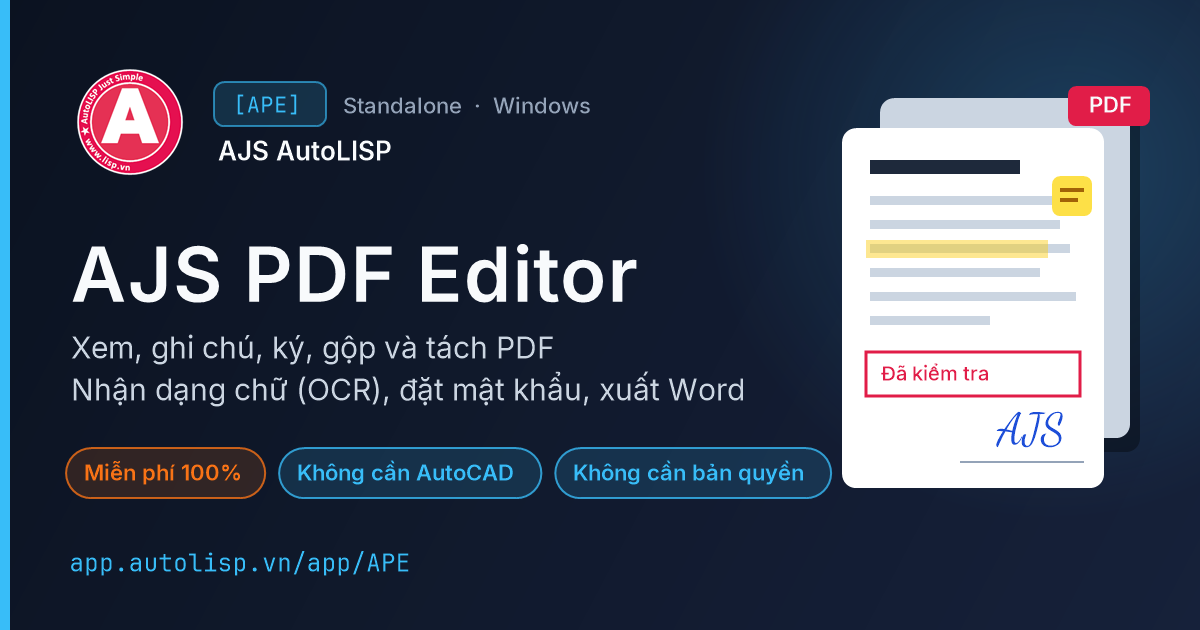
Xem, ghi chú, ký, gộp/tách và chỉnh sửa PDF; chạy độc lập, không cần AutoCAD. Dựa trên PdfCraft (MIT OR Apache-2.0).
APE có "chế độ AI" không?
Có, từ bản 0.21.1 (ajs.3). Bảng Tất cả công cụ ▸ Trợ lý AI (Hỏi về tài liệu, Tóm tắt, Dịch, Soát lỗi, Trích xuất số liệu) chạy bằng khóa API của bạn (OpenAI, Claude, Gemini hoặc máy chủ chạy trên máy): xem Trợ lý AI trong APE và Lấy khóa API. Ở bản 0.21.1-ajs.2 trở về trước, các mục này chỉ là chỗ dành sẵn, bấm vào chỉ báo "cần nhà cung cấp AI (mặc định tắt)".
APE đã có sẵn hai cách để AI bên ngoài điều khiển APE:
| Cách | Dùng khi | Bật bằng |
|---|---|---|
| Máy chủ MCP | Nhờ Claude xử lý tệp PDF: đọc nội dung, tóm tắt, ghép, tách, xoay, thêm chữ, xuất ảnh… | Khai báo AJSPdfEditor-cli.exe mcp trong cấu hình của Claude |
Kênh điều khiển cửa sổ (--control) |
Viết script bấm nút, chụp màn hình cửa sổ APE đang mở (kiểm thử, làm tài liệu) | Mở APE với --control <tệp> |
Bài này hướng dẫn cách thứ nhất là chính.
Theo cách MCP, APE không cần API key và không gửi gì lên mạng. Mô hình AI là của Claude, chạy trên tài khoản Claude của bạn. APE chỉ cung cấp công cụ cho Claude gọi.
Chuẩn bị
- APE bản portable đã giải nén, ví dụ vào
C:\Apps\AJSPdfEditor\. Thư mục này có hai tệpAJSPdfEditor.exe(giao diện) vàAJSPdfEditor-cli.exe(dòng lệnh, có máy chủ MCP). Nếu cài bằng bộ cài AJS, APE nằm trong%LocalAppData%\Programs\AJS\…. - Claude Desktop hoặc Claude Code đã đăng nhập.
- Một thư mục làm việc chứa các tệp PDF muốn giao cho AI, ví dụ
D:\PDF-AI. Tạo thư mục này trước. Claude chỉ đọc và ghi được trong thư mục này.
Bật MCP cho Claude Desktop
Bước 1. Mở tệp cấu hình
Trong Claude Desktop, vào Settings ▸ Developer ▸ Edit Config, hoặc mở trực tiếp tệp %APPDATA%\Claude\claude_desktop_config.json.
Bước 2. Khai báo máy chủ "ape"
Thêm khối mcpServers như dưới đây (nếu tệp đã có mcpServers thì chỉ thêm mục "ape"). Trong JSON, mỗi dấu \ của đường dẫn phải viết thành \\.
{
  "mcpServers": {
    "ape": {
      "command": "C:\\Apps\\AJSPdfEditor\\AJSPdfEditor-cli.exe",
      "args": ["mcp", "--root", "D:\\PDF-AI"]
    }
  }
}
Bước 3. Khởi động lại Claude Desktop
Thoát hẳn Claude Desktop, kể cả biểu tượng ở khay hệ thống, rồi mở lại. Trong danh sách công cụ của khung chat sẽ có ape.
Nếu Claude chậm vì nhận quá nhiều công cụ, thêm "--compact" vào args. Khi đó APE chỉ đưa 17 công cụ chính, kèm tool_search và tool_call để Claude tự tìm các công cụ còn lại khi cần.
Bật MCP cho Claude Code
Chạy một lệnh trong PowerShell:
claude mcp add ape --scope user -- "C:\Apps\AJSPdfEditor\AJSPdfEditor-cli.exe" mcp --root "D:\PDF-AI"
Hoặc đặt tệp .mcp.json trong thư mục dự án, với nội dung giống khối JSON ở Bước 2.
Kiểm tra bằng claude mcp list (dòng ape báo Connected) hoặc gõ /mcp trong phiên Claude Code.
Kiểm tra đã chạy
Gửi cho Claude một yêu cầu như sau:
Dùng công cụ ape: tạo PDF trắng 2 trang A4, thêm dòng chữ "Test MCP" ở trang 1, lưu thành test.pdf, rồi render trang 1 cho tôi xem.
Claude sẽ lần lượt gọi:
doc_create: tạo tài liệu mới;page_add_text: thêm chữ;doc_save: lưutest.pdf;page_render: trả ảnh trang 1.
Bạn sẽ thấy ảnh trang ngay trong khung chat, và tệp D:\PDF-AI\test.pdf xuất hiện.
Một vài yêu cầu khác nên thử:
- "Mở hop-dong.pdf, tóm tắt nội dung từng trang." Claude đọc chữ bằng
text_extract, rồi tự tóm tắt. - "Ghép a.pdf và b.pdf thành tap.pdf, xoay trang 3 sang ngang."
- "Tìm chữ 'Điều 5' trong hop-dong.pdf và cho biết nằm ở trang nào."
Máy chủ MCP chạy riêng, không nối vào cửa sổ APE đang mở. Tệp Claude sửa sẽ không tự hiện trong cửa sổ APE. Hãy để Claude lưu xong (doc_save) rồi mới mở tệp bằng APE.
Giới hạn thư mục và an toàn
Chỉ chạy khi bạn bật.
- Cài APE không tự bật MCP, cũng không tự đăng ký với Claude.
- Máy chủ chỉ chạy khi Claude khởi động
AJSPdfEditor-cli.exe mcp, và tắt khi Claude đóng.
Không mở cổng mạng. MCP trao đổi qua đầu vào và đầu ra chuẩn của tiến trình, máy khác không kết nối vào được.
--rootkhoanh vùng tệp.- Mọi đường dẫn ra ngoài thư mục
--rootđều bị từ chối, kể cả.., liên kết tượng trưng (symlink) và đường mạng\\máy\thư-mục. - Ví dụ khi Claude lưu ra
C:\Windows\Temp, APE báo "is outside the allowed directory".
- Mọi đường dẫn ra ngoài thư mục
Tách quyền đọc và ghi. Muốn Claude chỉ đọc tệp gốc và chỉ ghi vào thư mục kết quả, dùng hai cờ sau thay cho
--root:"args": ["mcp", "--automation-read-root", "D:\\PDF-AI", "--automation-write-root", "D:\\PDF-AI\\out"]Không mất dữ liệu.
- APE không đóng tài liệu đang có thay đổi chưa lưu nếu Claude không yêu cầu bỏ thay đổi một cách rõ ràng.
- Mọi lần lưu đều ghi an toàn: nếu ghi lỗi, tệp cũ còn nguyên.
--root chỉ giới hạn tệp. Nội dung tài liệu Claude mở ra (chữ, ảnh trang) vẫn được gửi cho Claude để xử lý. Đừng để tài liệu mật trong thư mục làm việc nếu bạn không muốn nội dung đó được gửi lên dịch vụ AI.
Kênh điều khiển cửa sổ --control (nâng cao)
Kênh này dùng khi muốn script hoặc agent thao tác chính cửa sổ APE: bấm nút, gõ phím, chụp màn hình. Ảnh trong bài này được chụp bằng kênh này.
& "C:\Apps\AJSPdfEditor\AJSPdfEditor.exe" --control "$env:USERPROFILE\.ape-control.json" "D:\PDF-AI\test.pdf"
& "C:\Apps\AJSPdfEditor\AJSPdfEditor-cli.exe" ui --control "$env:USERPROFILE\.ape-control.json" screenshot --out D:\PDF-AI\anh.png
Các lệnh khác thay screenshot bằng:
state: trạng thái app;inspect: danh sách nút và mã của chúng;click id=<mã>;command id=file.save;quit.
Về an toàn:
- Kênh chỉ nghe trên
127.0.0.1(chính máy bạn). - Mỗi lần mở có một mã bí mật (token) mới. Mã này chỉ nằm trong tệp điều khiển mà riêng tài khoản Windows của bạn đọc được.
- Đặt tệp này trong thư mục của bạn, không đặt ở thư mục dùng chung, và không gửi tệp cho ai.
- Kênh này không bị
--rootgiới hạn: script có quyền như người đang ngồi trước APE.
Câu hỏi thường gặp
Có cần API key OpenAI, Claude… để dùng APE với AI không? Với cách MCP trong bài này thì không: bạn chỉ cần tài khoản Claude để dùng Claude Desktop hoặc Claude Code. Trợ lý AI dựng sẵn trong APE thì cần khóa API của bạn (cách lấy), trừ khi dùng mô hình chạy trên máy.
Nên dùng Trợ lý AI trong APE hay Claude qua MCP? Hỏi đáp, tóm tắt, dịch tài liệu đang xem: dùng Trợ lý AI trong APE. Muốn AI tự thao tác tệp (ghép, tách, xoay, thêm chữ, xuất ảnh) hoặc xử lý nhiều tệp: dùng Claude qua MCP như bài này.
Claude báo không tìm thấy AJSPdfEditor-cli.exe?
Kiểm tra command là đường dẫn đầy đủ tới tệp, có \\ trong JSON, và tệp tồn tại. Sau khi sửa cấu hình phải khởi động lại Claude.
Claude báo lỗi "outside the allowed directory"?
Tệp nằm ngoài thư mục --root. Chép tệp vào thư mục làm việc, hoặc đổi --root.
Claude thêm chữ tiếng Việt có dấu bị lỗi?
Công cụ thêm chữ (page_add_text, đầu trang và chân trang…) dùng phông PDF chuẩn, chưa vẽ được chữ có dấu. APE báo "the standard fonts can't draw "ệ"". Đọc, tìm và tóm tắt chữ tiếng Việt có sẵn trong PDF thì vẫn làm bình thường.
Dùng được với ứng dụng AI khác ngoài Claude không?
Được, nếu ứng dụng đó hỗ trợ MCP qua stdio. Khai báo cùng lệnh AJSPdfEditor-cli.exe mcp --root <thư mục>.
Quy định chụp hình
Áp dụng cho mọi ảnh trong bài này và các bài Wiki hướng dẫn APE:
Logo AJS mờ. Mọi ảnh chụp màn hình có logo AJS mờ 15–25 % (bài này: 20 %) ở góc dưới phải hoặc giữa ảnh. Logo không được che nội dung chính.
Chèn bằng script. Dùng
scripts/Add-ScreenshotWatermark.ps1trong repoajs-web-ecosystem. Script không sửa ảnh gốc.Chỉ chụp tài liệu tự tạo (tài liệu tổng hợp, không có dữ liệu thật). Không chụp:
- dữ liệu cá nhân, danh sách tệp gần đây, đường dẫn có tên người dùng;
- mã token trong tệp
--control; - phần mềm của hãng khác.
Nên chụp bằng bản portable có hồ sơ cấu hình mới.
Định dạng. PNG, rộng tối đa 1600 px, giao diện tiếng Việt, tên tệp theo thứ tự:
che-do-ai-01-...png,che-do-ai-02-...png…