
Khắc phục lỗi ứng dụng AJS (D2P...) không chạy hoặc mất bản quyền do Windows Smart App Control xóa DLL
Tính năng Smart App Control (SAC) là một lớp bảo mật tự động được Microsoft tích hợp trên hệ điều hành Windows 11. Tuy nhiên, tính năng này thường xuyên nhận diện nhầm và tự động chặn hoặc xóa bỏ các thư viện liên kết động (.dll) của các tiện ích AutoCAD bên thứ ba chưa đăng ký danh tiếng thương mại toàn cầu với Microsoft.
Nếu một ngày tiện ích AJS của bạn (như D2P - In PDF hàng loạt, QD - Quick Dimension...) bỗng nhiên không thể khởi động hoặc báo mất bản quyền, nguyên nhân chính là do Smart App Control đã âm thầm xóa mất file .dll của chương trình.
1. Dấu hiệu nhận biết sự cố
Bạn có thể đang gặp phải sự cố do Smart App Control gây ra nếu xuất hiện các biểu hiện sau:
- Không mở được ứng dụng: Tiện ích (như
D2P,QD...) trước đó vẫn sử dụng bình thường, nhưng đột nhiên khi gõ lệnh trên AutoCAD thì báoUnknown commandhoặc báo lỗi không tìm thấy file thư viện.dll. - Báo mất bản quyền: Ứng dụng yêu cầu kích hoạt lại bản quyền liên tục hoặc không thể nạp module bản quyền của máy.
- Mất file trong thư mục cài đặt: Khi kiểm tra thư mục cài đặt của ứng dụng trong AutoCAD Bundle (
%APPDATA%\Autodesk\ApplicationPlugins\...), các file.dllchính đã biến mất mà người dùng không hề thao tác xóa.
2. Nguyên nhân cốt lõi
- Smart App Control (SAC) hoạt động dựa trên dịch vụ đám mây của Microsoft kết hợp trí tuệ nhân tạo để chặn các ứng dụng bị đánh giá là "không đáng tin cậy" (untrusted) hoặc thiếu chứng chỉ danh tiếng toàn cầu.
- Khi SAC nghi ngờ, nó sẽ ngầm xóa hoặc cách ly file DLL ngay trong thư mục làm việc của AutoCAD mà không thông báo cụ thể cho người dùng, làm gián đoạn toàn bộ quá trình thực thi plugin.
3. Các bước khắc phục triệt để (3 bước)
Để khắc phục hoàn toàn và đảm bảo ứng dụng không bao giờ bị Windows tự động xóa file nữa, bạn thực hiện lần lượt theo 3 bước sau:
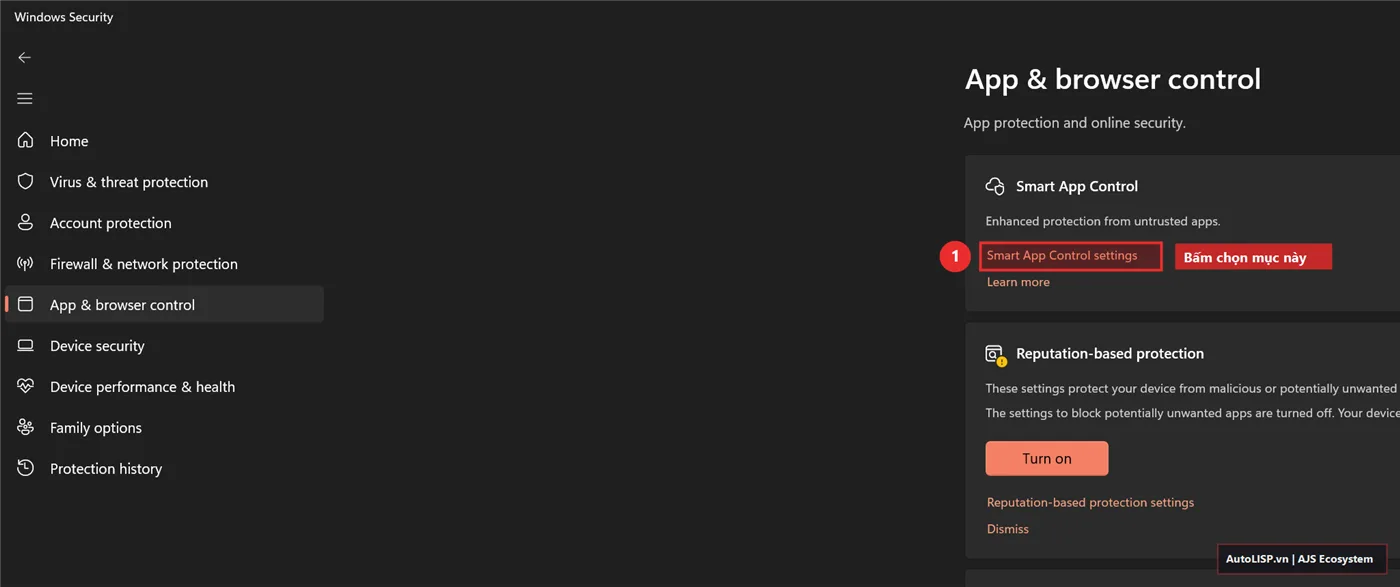
Bước 1: Mở cài đặt Smart App Control trong Windows Security
- Nhấn phím
Windowstrên bàn phím, gõ tìm kiếm Smart App Control (hoặc mở ứng dụng Windows Security).Mẹo nhanh: Nhấn tổ hợp phím
Win + R, dán lệnh sau rồi bấm Enter:windowsdefender://smartappcontrol - Trong giao diện Windows Security, chọn mục App & browser control ở thanh menu bên trái.
- Nhấp chuột vào dòng liên kết Smart App Control settings.
Bước 2: Chuyển Smart App Control sang chế độ Tắt (Off)
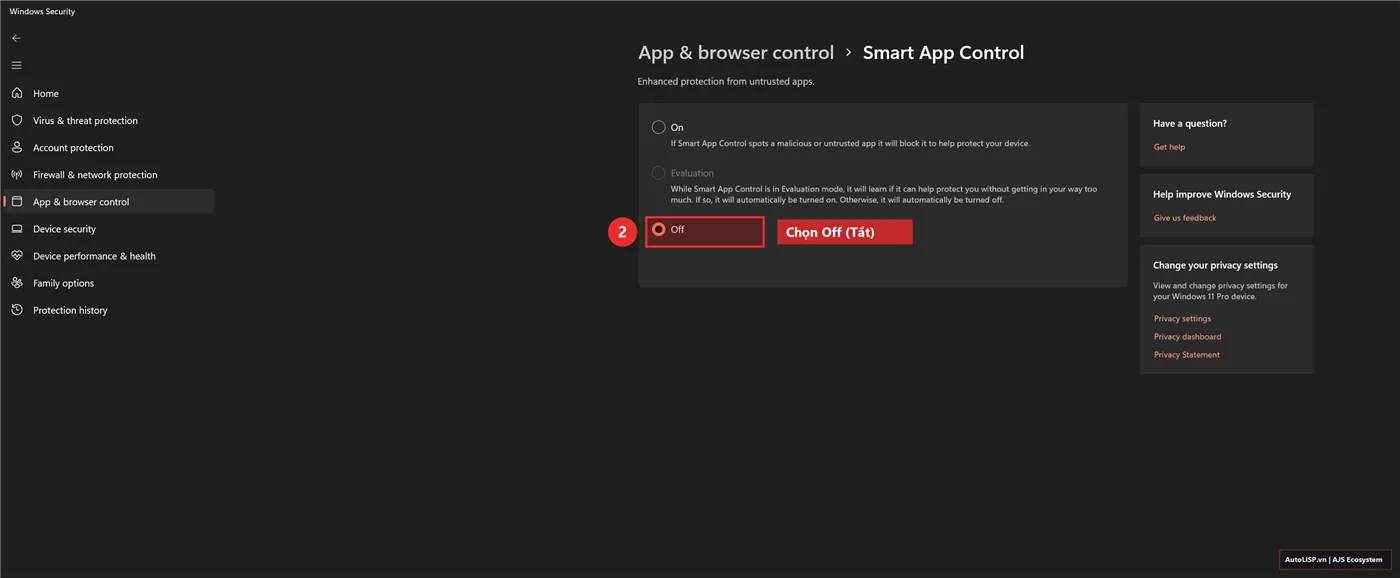
- Tại màn hình cài đặt Smart App Control, bạn sẽ thấy 3 tùy chọn:
- On: Bật bảo vệ nghiêm ngặt (sẽ chặn/xóa các DLL chưa danh tiếng).
- Evaluation: Chế độ đánh giá thử nghiệm.
- Off: Tắt hoàn toàn tính năng quét chặn.
- Bạn tích chọn vào mục Off (Tắt).
- Nếu Windows hiển thị thông báo xác nhận thay đổi (User Account Control - UAC), bấm Yes để đồng ý.
[!NOTE] Khi đã chuyển sang Off, Windows sẽ ngừng quét ngầm và không còn tự ý xóa các file DLL của phần mềm nữa. Bạn hoàn toàn yên tâm sử dụng máy tính với các lớp bảo vệ diệt virus cốt lõi khác (Windows Defender Antivirus) vẫn hoạt động bình thường.
Bước 3: Chạy lại bộ cài đặt (Setup/Mini-Installer) ban đầu
Vì các file .dll của ứng dụng đã bị Windows xóa trước đó, bạn cần chạy lại bộ cài đặt để hoàn trả đầy đủ các file đã mất:
- Mở lại file cài đặt tiện ích ban đầu (ví dụ:
D2P_Setup.exe,QD_Setup.exehoặc file Mini-Installer của tiện ích). - Tiến hành cài đặt như lần đầu tiên (thường chỉ mất 2-3 giây). Bộ cài sẽ tự động phát hiện và chép bù lại các file
.dllnguyên bản vào đúng vị trí. - Khởi động lại phần mềm AutoCAD, gõ lệnh của tiện ích để sử dụng. Bản quyền và dữ liệu thiết lập của bạn sẽ tự động nhận diện lại bình thường mà không cần đăng ký lại từ đầu!
4. Hỗ trợ kỹ thuật AJS
Nếu quý khách đã thực hiện các bước trên nhưng vẫn gặp trở ngại trong việc sử dụng hoặc khôi phục bản quyền, vui lòng liên hệ trực tiếp với bộ phận kỹ thuật của AJS để được hỗ trợ từ xa qua UltraViewer / AnyDesk:
- Hotline / Zalo hỗ trợ kỹ thuật:
0382 774 457 - Cộng đồng & Hệ sinh thái AutoCAD: AutoLISP.vn
- Email:
contact@autolisp.vn