
Hướng dẫn sử dụng E2A – Excel Data Link (dán và liên kết bảng Excel trong AutoCAD)
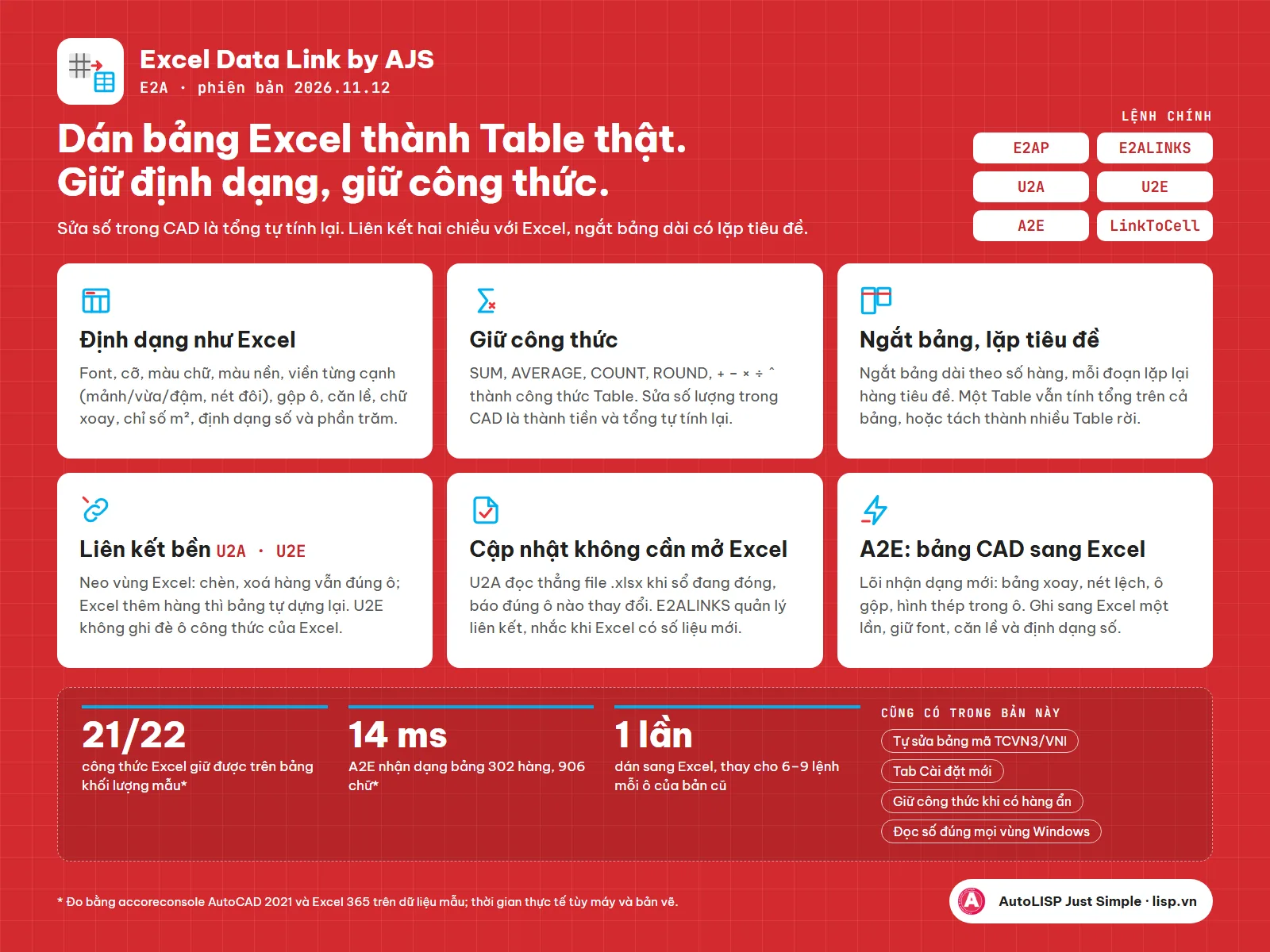
E2A – Excel Data Link đưa bảng Excel vào AutoCAD và giữ cho chúng luôn khớp với tệp Excel. Chép một vùng ô trong Excel rồi dán vào bản vẽ thành Table thật của AutoCAD (ACAD_TABLE) trông giống trang tính: phông, cỡ chữ, màu chữ, màu nền, viền, ô gộp, căn lề, định dạng số và cả công thức đều được giữ. Khi Excel đổi số liệu, chỉ cần một lệnh để cập nhật bản vẽ, và ngược lại.

Dán vùng Excel vào AutoCAD thành Table thật giữ định dạng và công thức, liên kết hai chiều (U2A, U2E), ngắt bảng dài lặp tiêu đề, chuyển bảng AutoCAD sang Excel (A2E). Nhận bản quyền Autodesk App Store.
E2A làm được gì
| Lệnh | Việc làm | Hướng |
|---|---|---|
E2A |
Mở palette E2A: nút chạy nhanh các lệnh, thẻ Cài đặt và thẻ Bản quyền | – |
E2AP |
Dán vùng ô đã Ctrl+C trong Excel vào bản vẽ thành Table (hoặc Line + MText), có liên kết về tệp Excel | Excel → AutoCAD |
U2A |
Cập nhật bảng/chữ trong bản vẽ theo số liệu mới của tệp Excel | Excel → AutoCAD |
U2E |
Ghi số liệu đã sửa trong bản vẽ ngược về tệp Excel | AutoCAD → Excel |
A2E |
Chuyển bảng AutoCAD (Table, hoặc bảng vẽ bằng đường kẻ và chữ) sang Excel | AutoCAD → Excel |
E2ALINKS |
Quản lý liên kết của bản vẽ: danh sách theo tệp/sheet, trạng thái, cập nhật, đổi nguồn | – |
LinkToCell |
Gắn một Text/MText có sẵn trong bản vẽ với một ô Excel | Excel ↔ AutoCAD |
Ứng dụng thường gặp:
- Bảng khối lượng, bảng thống kê, bảng chỉ tiêu quy hoạch, bảng tọa độ lập trong Excel và cần đưa vào bản vẽ, cập nhật mỗi khi số liệu đổi.
- Sửa số lượng ngay trên bản vẽ, thành tiền và tổng cộng trong Table tự tính lại, rồi đẩy số mới về Excel.
- Lấy bảng có sẵn trong bản vẽ cũ ra Excel để tính tiếp.
Phiên bản 2026.11.22.1: A2E đọc đúng bảng Table (kể cả bảng do E2AP dựng); cột có độ rộng mặc định được nới vừa chữ khi dán.
Phiên bản 2026.11.22 (11/2026): nhận bản quyền mua trên Autodesk App Store tự động qua tài khoản Autodesk; logo mới và nút Excel Data Link trên ribbon (tab Add-ins); hỗ trợ AutoCAD 2021 – 2027 (kể cả AutoCAD 2027 chạy .NET 10) và các bản AutoCAD chuyên ngành.
Từ 2026.11.12: dán thành Table thật giữ định dạng và công thức, ngắt bảng dài có lặp tiêu đề, U2A đọc thẳng tệp .xlsx không cần mở Excel, A2E nhận dạng bảng mới, thẻ Cài đặt mới.
Cài đặt
- Tải bộ cài ở trang ứng dụng E2A trên app.autolisp.vn (nút Tải Bộ Cài), hoặc cài từ Autodesk App Store (ứng dụng Excel data link) nếu bạn mua ở đó.
- Đóng AutoCAD, chạy bộ cài. Ứng dụng được cài vào
%APPDATA%\Autodesk\ApplicationPlugins\ExcelDataLink By AJS.bundle. - Mở AutoCAD. Nếu AutoCAD hỏi có nạp ứng dụng không, chọn Always load (Luôn nạp).
- Gõ
E2Ađể mở palette, vào thẻ Bản quyền kiểm tra hạn dùng.
E2A tự kiểm tra phiên bản mới và báo khi có bản cập nhật. Cần Microsoft Excel trên cùng máy để chép bảng (E2AP), ghi về Excel (U2E) và chuyển bảng sang Excel (A2E).
Palette E2A
Gõ E2A (hoặc bấm nút Excel Data Link trên ribbon). Palette có 3 thẻ:
- Excel data link: nhóm Chuyển đổi (chiều cao chữ, Dùng Table, Giữ công thức, Ngắt bảng, Hàng tiêu đề lặp và các nút Paste từ Clipboard = E2AP, Copy bảng ☞ Excel = A2E), nhóm Chỉnh sửa bảng (cỡ chữ, căn lề) và nhóm Excel data Link (ô, sheet, tệp đang liên kết; cập nhật U2A/U2E, gắn chữ với ô bằng LinkToCell).
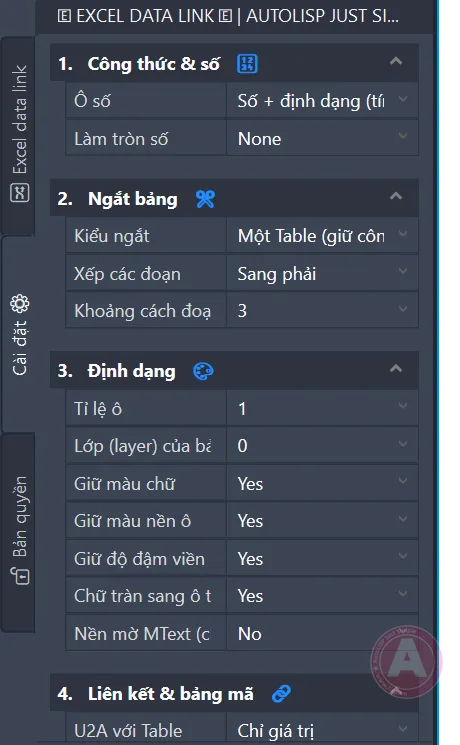
- Cài đặt: toàn bộ tùy chọn, chia 5 nhóm (xem mục Cài đặt bên dưới).
- Bản quyền: tên người dùng, hạn dùng, trạng thái (xanh = có bản quyền).
E2AP – Dán bảng Excel vào AutoCAD

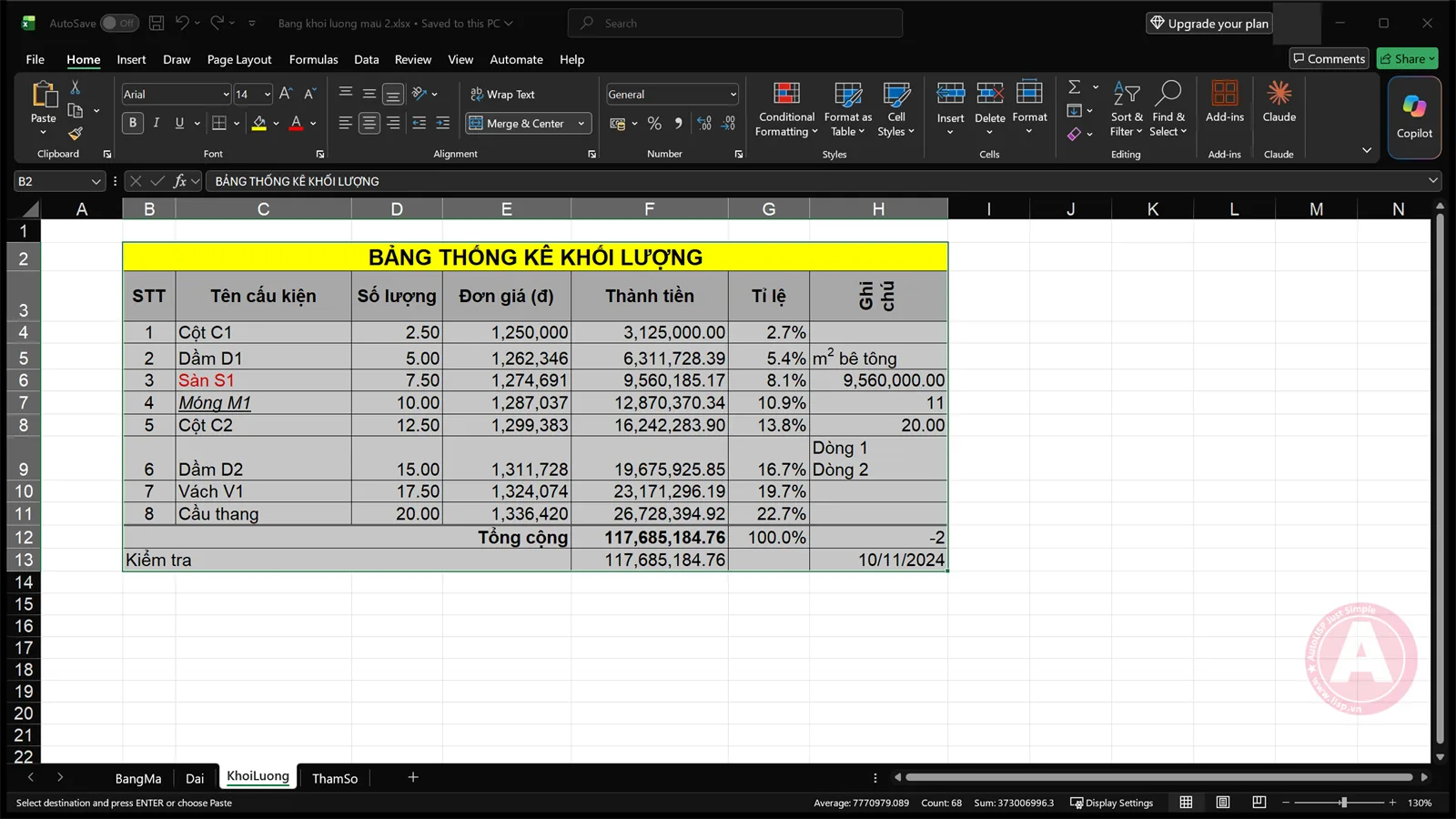
- Mở tệp Excel, lưu tệp (
.xlsx,.xlsm,.xls) để E2A ghi được đường dẫn liên kết. - Chọn vùng ô cần đưa vào bản vẽ, bấm Ctrl+C.
- Sang AutoCAD, gõ
E2AP(hoặc nút Paste từ Clipboard trên palette), chọn điểm đặt góc trên trái bảng.
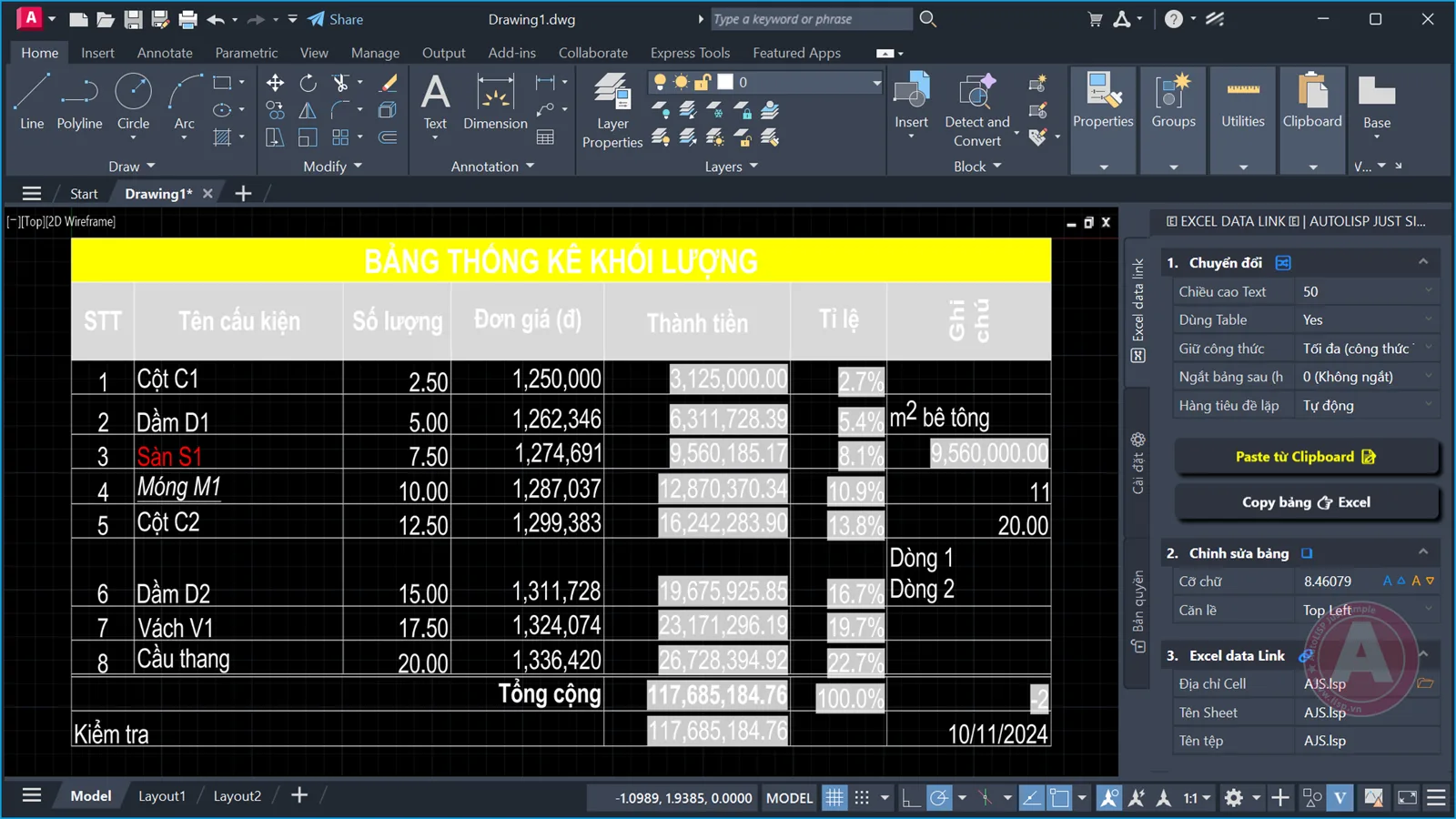
Kết quả là một Table giống trang Excel:
- Phông, cỡ chữ, đậm/nghiêng, màu chữ, màu nền ô; viền từng cạnh (mảnh/vừa/đậm → 0,18/0,35/0,50 mm, nét đôi, nét đứt, màu viền); ô gộp; căn lề; chữ xoay; chỉ số trên/dưới (m², m³).
- Định dạng số như Excel: phân cách hàng nghìn, số chữ số thập phân, phần trăm, ngày tháng.
- Công thức: SUM, AVERAGE, COUNT, ABS, SQRT, ROUND và các phép
+ - * / ^được đổi sang công thức Table, nên sửa số lượng trong CAD thì thành tiền và tổng tự tính lại. Hàm AutoCAD không tính được thì giữ giá trị, công thức Excel ghi ở chú thích ô.
Muốn bảng nhẹ kiểu cũ (Line + MText) thay vì Table: đặt Dùng Table = No trong thẻ Cài đặt.
Ngắt bảng dài
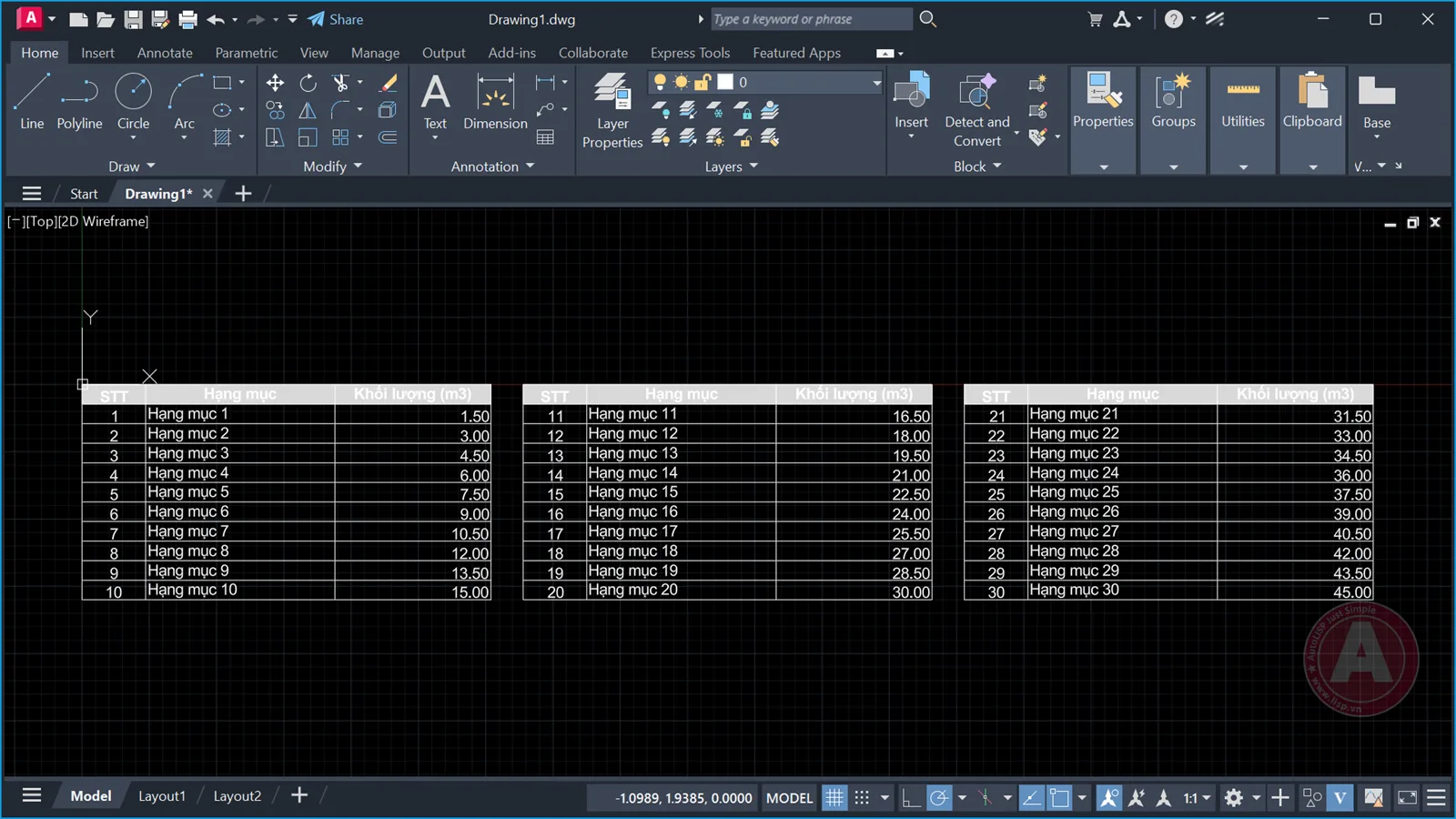
Bảng nhiều hàng có thể ngắt thành nhiều đoạn đặt cạnh nhau, mỗi đoạn lặp lại hàng tiêu đề:
| Tùy chọn | Ý nghĩa |
|---|---|
| Ngắt bảng sau (hàng) | Số hàng dữ liệu mỗi đoạn (10 – 50); 0 = không ngắt. Không cắt ngang ô gộp. |
| Hàng tiêu đề lặp lại | Tự động (các hàng phía trên hàng số đầu tiên, tối đa 5) hoặc 0 – 5 hàng. |
| Kiểu ngắt | Một Table (ngắt bảng của AutoCAD, công thức tổng vẫn tính trên cả bảng) hoặc Nhiều Table rời (mỗi đoạn một bảng; công thức tham chiếu sang đoạn khác đổi thành giá trị). |
| Xếp các đoạn | Sang phải hoặc Xuống dưới. |
| Khoảng cách đoạn | Tính theo bội số chiều cao chữ (1 – 10). |
U2A, U2E – Cập nhật hai chiều

- U2A (Excel → AutoCAD): sửa số trong Excel, lưu tệp, sang AutoCAD gõ
U2Arồi chọn bảng cần cập nhật (hoặc đặt Cập nhật tất cả = Yes để cập nhật mọi liên kết trong bản vẽ). Liên kết neo theo vùng Excel: chèn, xóa hàng trong Excel vẫn đúng ô; Excel thêm hàng thì bảng tự dựng lại. - U2E (AutoCAD → Excel): sửa số trong Table hoặc chữ đã liên kết, gõ
U2Evà chọn đối tượng; E2A ghi giá trị về đúng ô Excel. Ô có công thức trong Excel không bị ghi đè.
Tùy chọn liên quan (thẻ Cài đặt, nhóm Liên kết & bảng mã):
| Tùy chọn | Ý nghĩa |
|---|---|
| U2A đọc thẳng file .xlsx | Yes: khi sổ không mở trong Excel, đọc thẳng tệp (không khởi động Excel, lấy số liệu lần lưu cuối). No: luôn mở bằng Excel. |
| U2A với Table | Chỉ giá trị: giữ định dạng bạn đã chỉnh trong CAD. Dựng lại cả định dạng: áp lại định dạng Excel. |
| Cập nhật tất cả | Yes: U2A/U2E cập nhật mọi đối tượng liên kết. No: chọn đối tượng. |
Tệp Excel đổi tên hoặc chuyển thư mục thì liên kết bị mất: dùng E2ALINKS → Đổi nguồn để trỏ sang tệp mới. Tệp trên OneDrive/SharePoint được lưu theo đường dẫn trên máy, nên U2A/U2E vẫn tìm thấy.
E2ALINKS – Quản lý liên kết
Gõ E2ALINKS (hoặc nút E2ALINKS trong thẻ Cài đặt) để xem mọi liên kết E2A của bản vẽ (Table và chữ), gom theo tệp và sheet, kèm trạng thái: ✔ bình thường, mất tệp, Excel mới hơn (cần U2A). Các tùy chọn:
- Capnhat: chạy U2A cho các liên kết đã chọn.
- Doinguon: đổi tệp Excel nguồn.
- Chon: chọn các đối tượng thuộc liên kết trên bản vẽ.
LinkToCell – Liên kết một chữ với một ô Excel
Dùng khi bản vẽ đã có sẵn Text/MText (số hiệu, diện tích, tổng khối lượng…) và muốn nó lấy số từ một ô Excel:
- Mở tệp Excel đã lưu.
- Gõ
LinkToCell(hoặc nút Link Text/Mtext vs Cell), chọn Text/MText trong bản vẽ. - Chọn ô trong Excel. Chữ được cập nhật ngay và từ đó đi theo U2A/U2E như bảng.
A2E – Chuyển bảng AutoCAD sang Excel

- Mở Excel, chọn ô sẽ ghi bảng (ví dụ ô đầu của một trang tính mới).
- Gõ
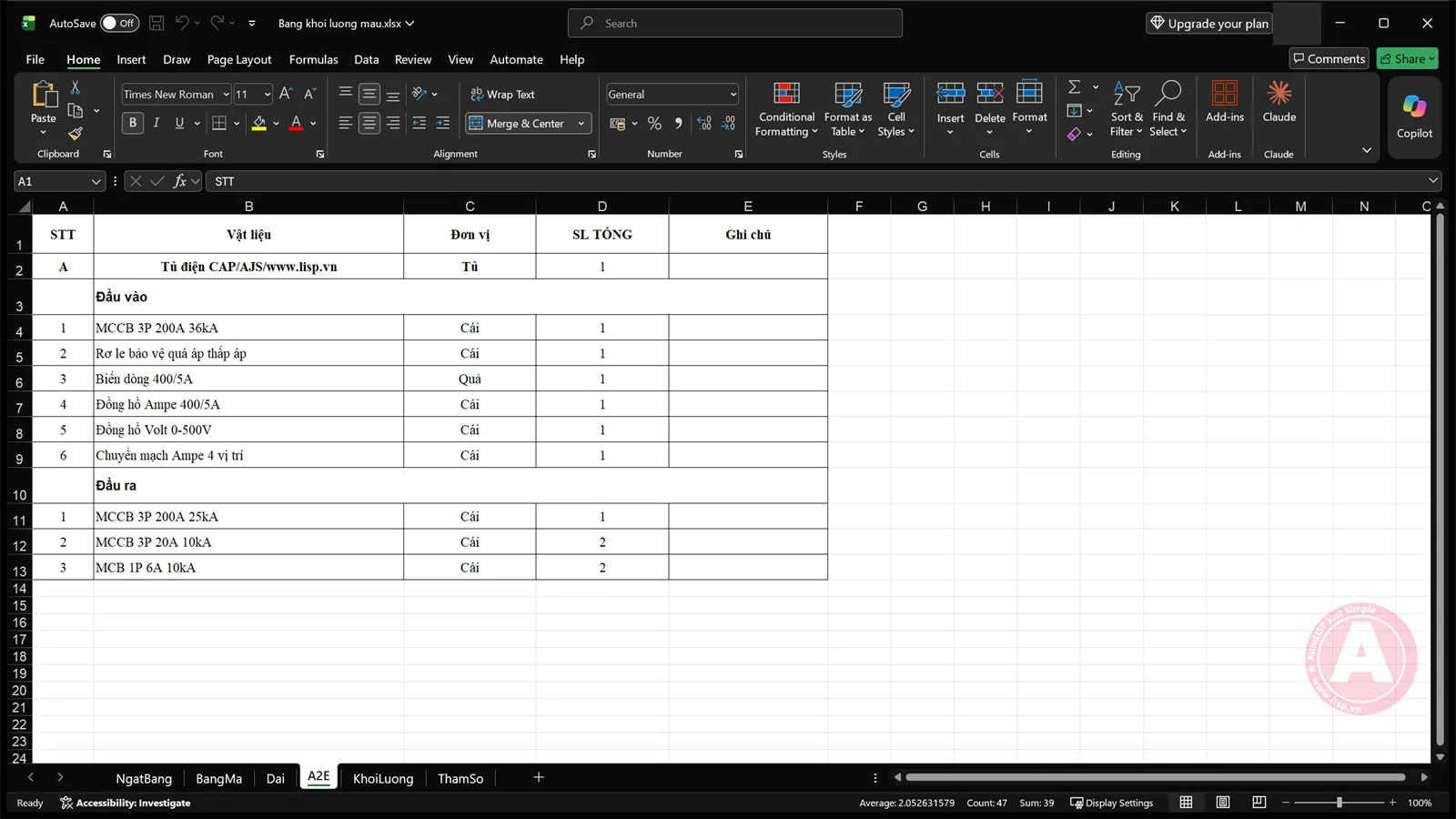
A2E(hoặc nút Copy bảng ☞ Excel), chọn bảng: đối tượng Table (kể cả bảng do E2AP dựng, cần E2A 2026.11.22.1 trở lên), hoặc quét cả đường kẻ lẫn chữ của bảng vẽ tay.
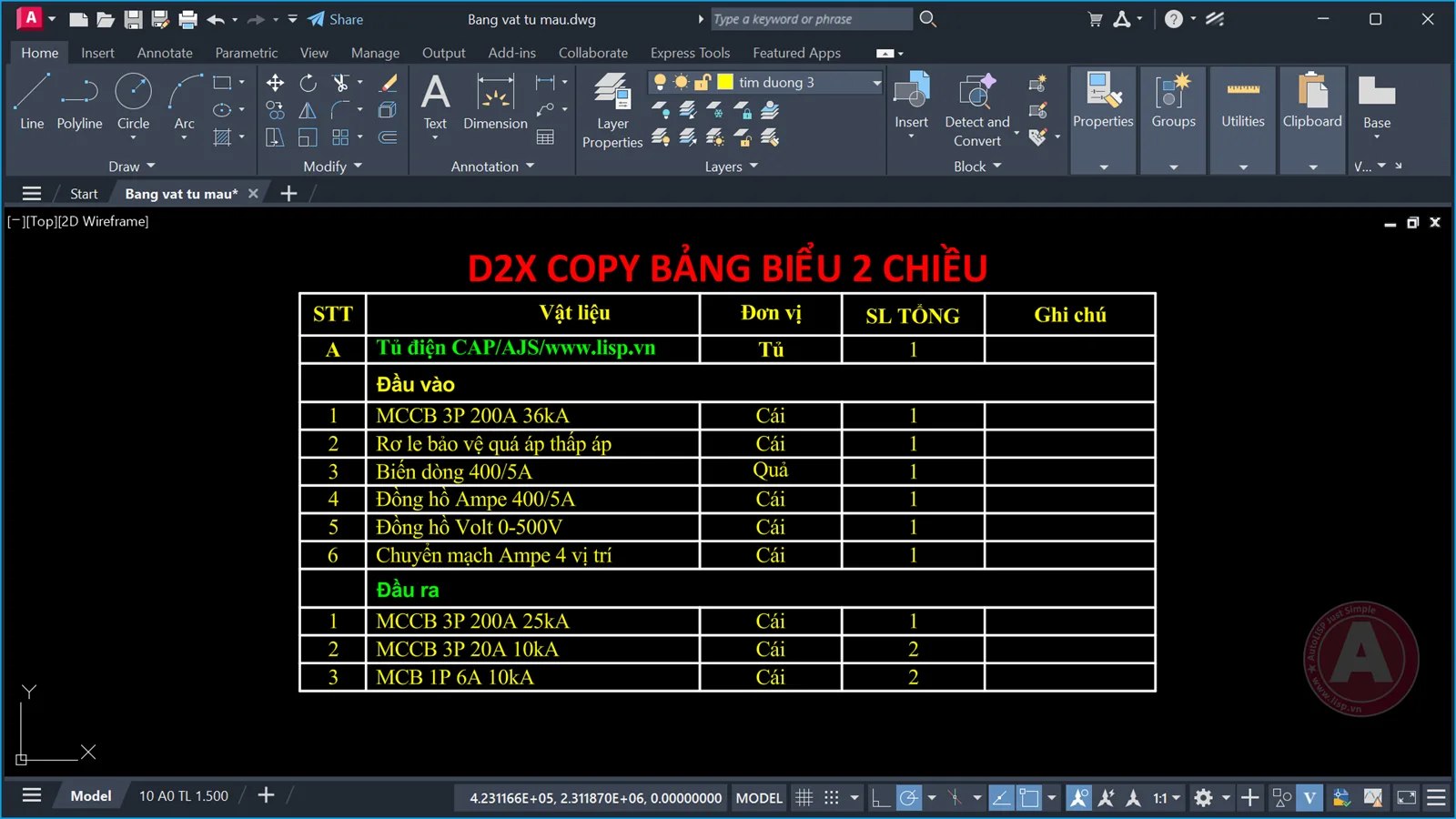
- E2A nhận dạng hàng, cột, ô gộp (kể cả bảng xoay, nét lệch) và ghi sang Excel một lần, giữ phông, căn lề, chữ đậm và định dạng số.
Cài đặt
Thẻ Cài đặt của palette E2A:
| Nhóm | Tùy chọn chính |
|---|---|
| Công thức & số | Dùng Table (Yes: ACAD_TABLE; No: Line + MText), Giữ công thức (Tối đa / Chỉ giá trị), Ô số (Số + định dạng – tính được / Chữ như Excel – đúng từng ký tự), Làm tròn số cho ô định dạng General. |
| Ngắt bảng | Xem mục Ngắt bảng dài ở trên. |
| Định dạng | Tỉ lệ ô (1 = đúng tỉ lệ cột/hàng Excel), Lớp (layer) của bảng (tự tạo nếu chưa có), Giữ màu chữ (chữ đen/tự động để ByBlock, in theo CTB), Giữ màu nền ô, Giữ độ đậm viền, Chữ tràn sang ô trống (như Excel), Nền mờ MText (chỉ chế độ cũ). |
| Liên kết & bảng mã | Các tùy chọn U2A/U2E ở trên; Sửa bảng mã (RCM): nhận diện TCVN3/VNI/Unicode theo nội dung chữ và đổi sang bảng mã của font AutoCAD (Tắt / Khi thay font / Luôn luôn); nút E2ALINKS. |
| Hệ thống | Xuất / Nhập cài đặt (.json) để dùng chung trong nhóm, Khôi phục cài đặt gốc. |
Bản quyền
E2A cần bản quyền để dùng. Có hai cách:
- Mua của AJS: bấm Mua / Kích Hoạt Ngay ở trang ứng dụng E2A, chọn gói và thanh toán. Bản quyền gắn với tài khoản AJS của bạn.
- Mua trên Autodesk App Store (ứng dụng Excel data link, thuê bao theo tháng hoặc năm, có 30 ngày dùng thử): đăng nhập tài khoản Autodesk trên AutoCAD (góc trên bên phải) đúng tài khoản đã mua. Lần đầu chạy lệnh, E2A tự nhận bản quyền qua tài khoản Autodesk, không cần nhập mã. Bản quyền Store được gia hạn tự động vài ngày một lần khi có Internet.
Xem trạng thái ở thẻ Bản quyền của palette E2A (biểu tượng 🔓 là đã có bản quyền).
Mua trên Autodesk App Store mà E2A vẫn báo chưa có bản quyền: kiểm tra AutoCAD đang đăng nhập đúng tài khoản Autodesk đã mua và máy có Internet, đợi khoảng 1 phút rồi chạy lại lệnh. Dòng lệnh AutoCAD hiện lý do bắt đầu bằng Store:; gửi dòng đó cho AJS nếu vẫn lỗi.
Mẹo
- Luôn lưu tệp Excel trước khi chép: tệp chưa lưu (Book1) thì bảng dán vào không có liên kết để U2A/U2E.
- Bảng in ra quá dày hoặc quá thưa: chỉnh Tỉ lệ ô (0,8 – 1,5) thay vì scale cả bảng.
- Đưa bảng lên một lớp riêng (ví dụ
AJS E2A) bằng Lớp (layer) của bảng để dễ tắt/khóa khi in. - Đã chỉnh định dạng bảng trong CAD: để U2A với Table = Chỉ giá trị để lần cập nhật sau không mất phần đã chỉnh.
- Nhóm làm việc chung: một người chỉnh cài đặt chuẩn rồi Xuất cài đặt (.json), những người khác Nhập lại.
Câu hỏi thường gặp
Ô có hàm MAX, MIN bị trống? Table của AutoCAD không tính được MAX và MIN (cả AutoCAD 2021 và 2024). Hãy dùng giá trị, hoặc đặt Giữ công thức = Chỉ giá trị cho bảng đó.
Chữ gõ TCVN3/VNI hiện thành ký tự lạ sau khi dán? Đặt Sửa bảng mã (RCM) = Luôn luôn để E2A đổi sang đúng bảng mã của font AutoCAD đang dùng.
U2A không thấy thay đổi?
Kiểm tra đã lưu tệp Excel. Khi U2A đọc thẳng file .xlsx = Yes và sổ đang đóng, E2A đọc số liệu lần lưu cuối. Dùng E2ALINKS để xem liên kết còn trỏ đúng tệp không.
Có dùng được với AutoCAD LT không? Không. E2A là ứng dụng .NET, cần AutoCAD (bản đầy đủ) hoặc AutoCAD chuyên ngành (Civil 3D, Map 3D, Architecture, MEP, Mechanical, Electrical, Plant 3D) từ 2021 đến 2027.
Hỗ trợ ở đâu? Email admin@autolisp.vn, website autolisp.vn, Facebook AutoLISP Just Simple. Gửi kèm phiên bản AutoCAD, lệnh đang dùng, tệp Excel và bản vẽ mẫu nếu được.
Quy định chụp hình
Áp dụng cho ảnh bổ sung vào bài này về sau (giống bài D2X, APE):
- Logo AJS mờ 15–25 % ở góc dưới phải, không che nội dung đang hướng dẫn, chèn bằng
scripts/Add-ScreenshotWatermark.ps1. - Che thông tin riêng: Mã máy (HWID), đường dẫn có tên người dùng, tên tài khoản Autodesk trên thanh tiêu đề AutoCAD, tài khoản Office.
- Chỉ dùng tệp Excel và bản vẽ mẫu của AJS hoặc dữ liệu tự tạo.
- Định dạng: PNG, rộng tối đa 1600 px, tên tệp theo thứ tự:
e2a-huong-dan-02-...png,e2a-huong-dan-03-...png…