
Hướng dẫn mua bản quyền ứng dụng AJS (app đăng ký và trang web)
Có hai cách mua bản quyền các ứng dụng AutoCAD của AJS (D2P, LDT3D, GKBD, HSTD, TCT…). Cả hai đều thanh toán bằng mã QR payOS (VietQR) và tự kích hoạt sau 3–5 giây, không cần chờ Admin:
| Cách 1 — App đăng ký AJS | Cách 2 — Trang web | |
|---|---|---|
| Dùng khi | Đang ngồi ở máy cài AutoCAD | Mua hộ / mua từ điện thoại, đã có Mã máy |
| Cần chuẩn bị | Tải app đăng ký (1 tệp, không cần cài) | Mã máy (HWID) + SĐT Zalo + Email (hoặc đăng nhập) |
| Sau khi thanh toán | Bấm Tiến hành cài đặt — cài luôn ứng dụng | Bản quyền gắn với Mã máy đã nhập |
Mã máy (HWID) là mã nhận diện máy tính, bản quyền gắn với mã này. Chỉ lấy được bằng app đăng ký AJS (hoặc tab Bản quyền của ứng dụng đã cài) trên đúng máy sẽ dùng AutoCAD.

Cách 1 — Mua bằng app đăng ký AJS (khuyên dùng)
Bước 0: Tải app đăng ký
Tải tại autolisp.vn/s/ajs-register (luôn là bản mới nhất) → giải nén AJS_Register_Setup.zip → chạy AJS.Register.exe. App chạy ngay, không cần cài, không cần quyền Administrator.
Bước 1: Thông tin đăng ký và Mã máy
Nhập Họ và tên, Số điện thoại / Zalo (bắt buộc) và Email. Ô Mã máy tự hiện mã của máy đang dùng — không cần chép tay. Bấm Chọn ứng dụng & thanh toán.
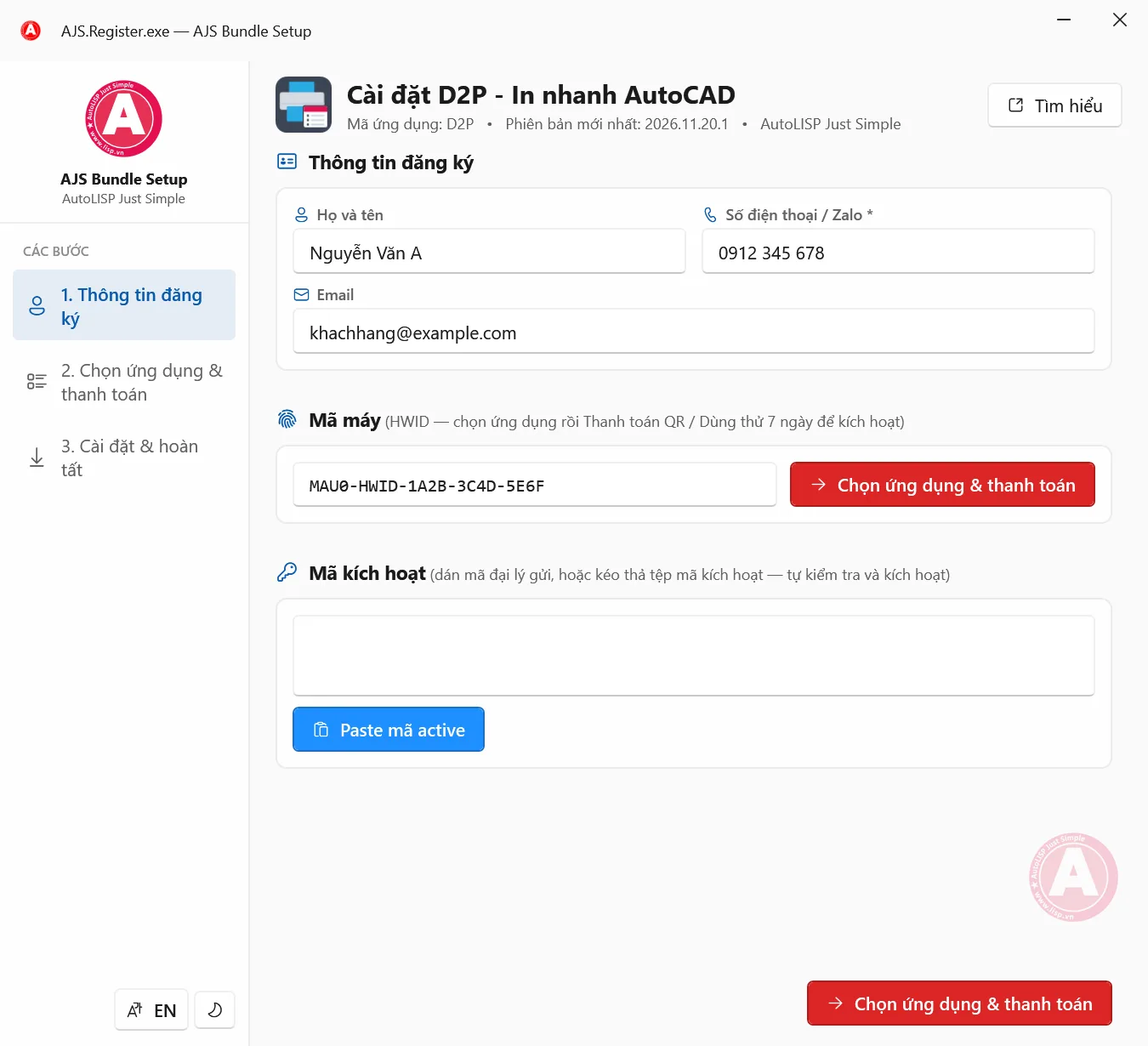
Đã có mã kích hoạt do đại lý / Admin gửi? Dán vào ô Mã kích hoạt ở bước này — app tự kiểm tra và kích hoạt, không cần thanh toán.
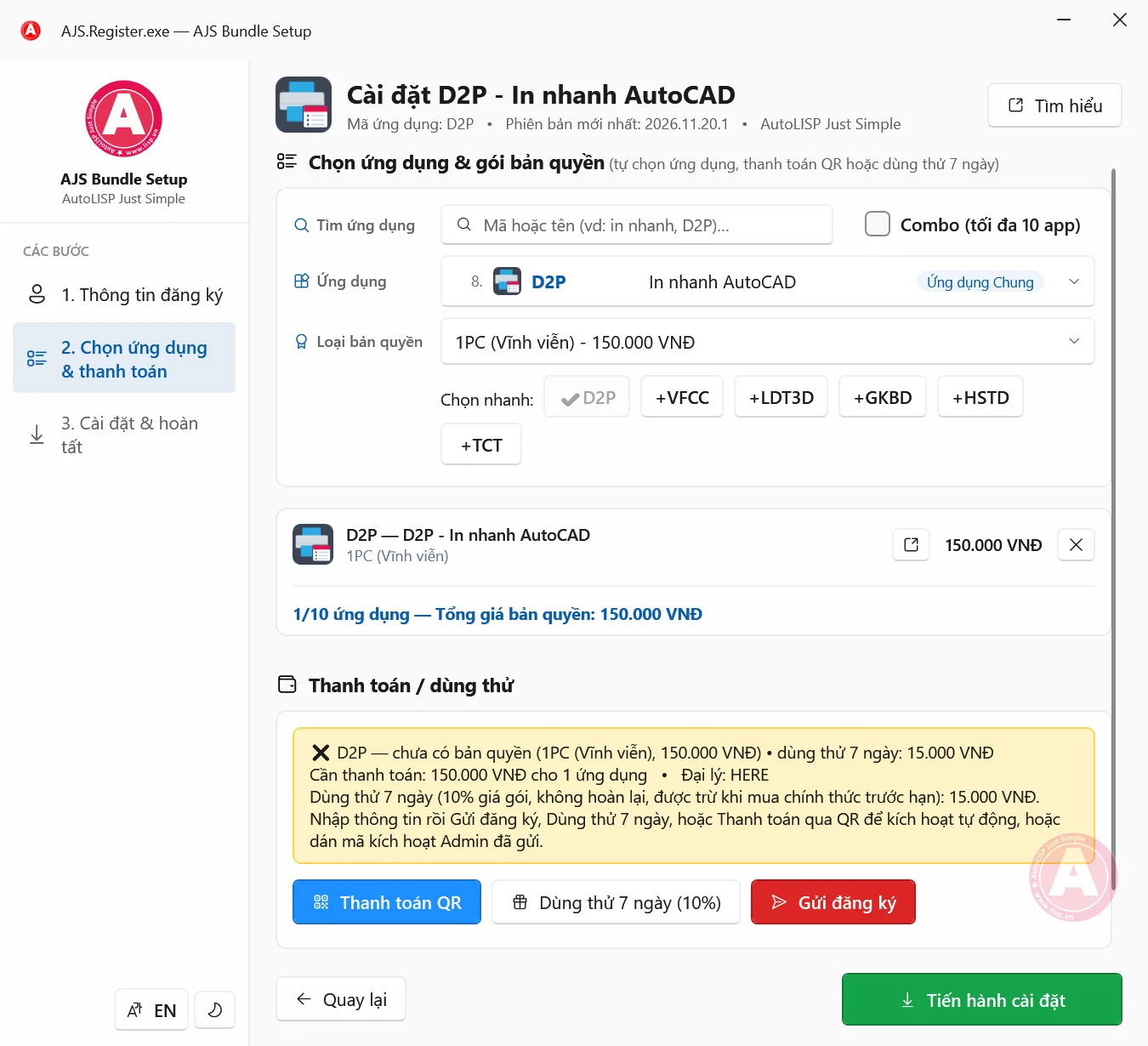
Bước 2: Chọn ứng dụng và loại bản quyền
- Tìm ứng dụng theo mã hoặc tên (vd:
D2P,in nhanh), hoặc bấm các nút Chọn nhanh. Muốn mua nhiều ứng dụng một lần thì đánh dấu Combo (tối đa 10 ứng dụng, một mã QR). - Loại bản quyền: giá hiện ngay trong danh sách, khác nhau theo từng ứng dụng.
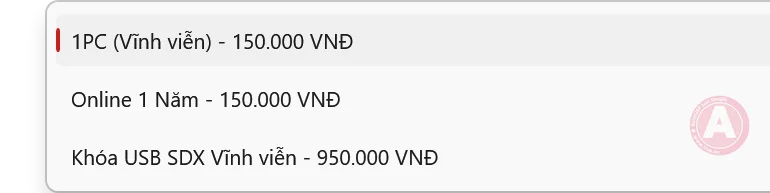
| Loại | Ý nghĩa |
|---|---|
| 1PC (Vĩnh viễn) | Gắn với Mã máy của máy này, dùng mãi mãi. |
| Online 1 Năm | Tài khoản dùng trên máy bất kỳ (tự chuyển máy), hạn 1 năm. |
| Khóa USB SDX | Bản quyền nằm trong khóa USB, cắm máy nào dùng máy đó. |
Kiểm tra danh sách ứng dụng và Tổng giá bản quyền, rồi bấm Thanh toán QR. (Muốn thử trước: Dùng thử 7 ngày — phí 10 % giá gói, được trừ khi mua chính thức trước hạn.)
Bước 3: Quét mã QR thanh toán
Cửa sổ Thanh toán bản quyền tự tạo mã QR payOS theo đúng số tiền. Mở ứng dụng ngân hàng trên điện thoại → Quét QR → xác nhận chuyển khoản (giữ nguyên số tiền và nội dung). Khoảng 3–5 giây sau khi ngân hàng báo thành công, app tự nhận bản quyền và đóng cửa sổ.
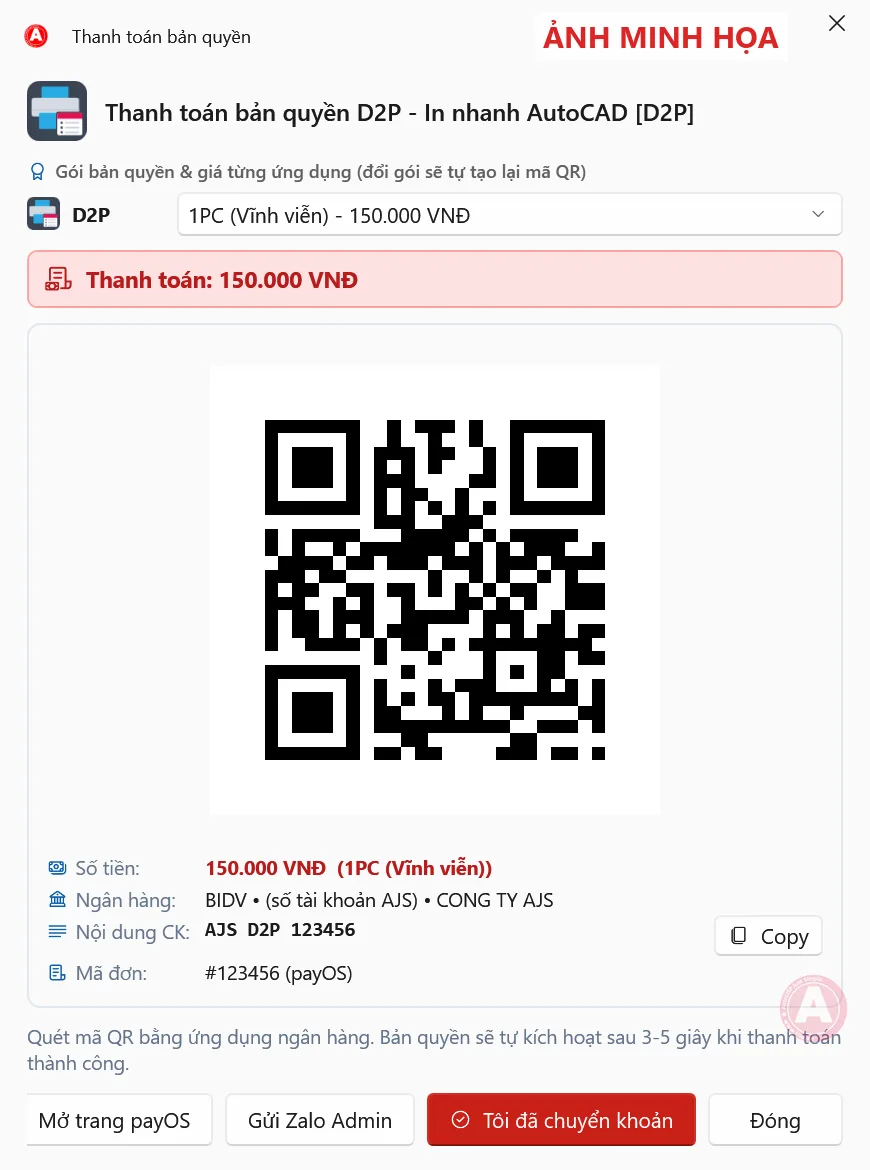
- Đổi gói ngay trong cửa sổ này thì mã QR tự tạo lại.
- Đã chuyển khoản mà chưa thấy kích hoạt: bấm Tôi đã chuyển khoản để kiểm tra lại, hoặc Gửi Zalo Admin.
- Thích thanh toán trên trình duyệt: Mở trang payOS.
Bước 4: Cài đặt và dùng
Bấm Tiến hành cài đặt → chờ tải và cài gói → Hoàn tất. Mở AutoCAD, chọn Always load nếu được hỏi, gõ lệnh của ứng dụng (D2P, TCT, GKBD…), vào tab Bản quyền trên palette để xem hạn dùng.
Cách 2 — Mua trên trang web app.autolisp.vn
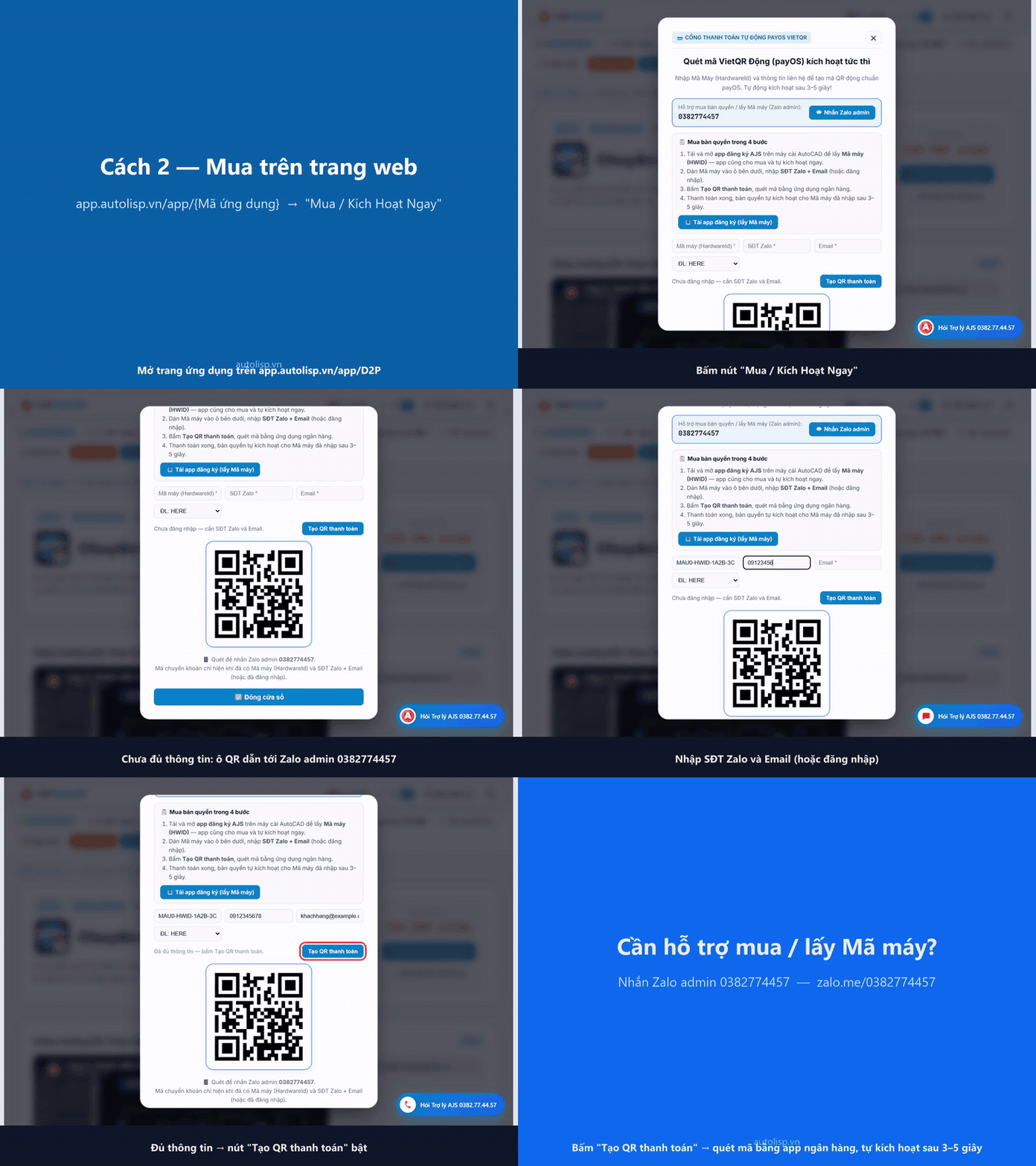
Bước 1: Mở trang ứng dụng
Vào app.autolisp.vn/app/{Mã ứng dụng} (vd: app.autolisp.vn/app/D2P) → bấm Mua / Kích Hoạt Ngay.
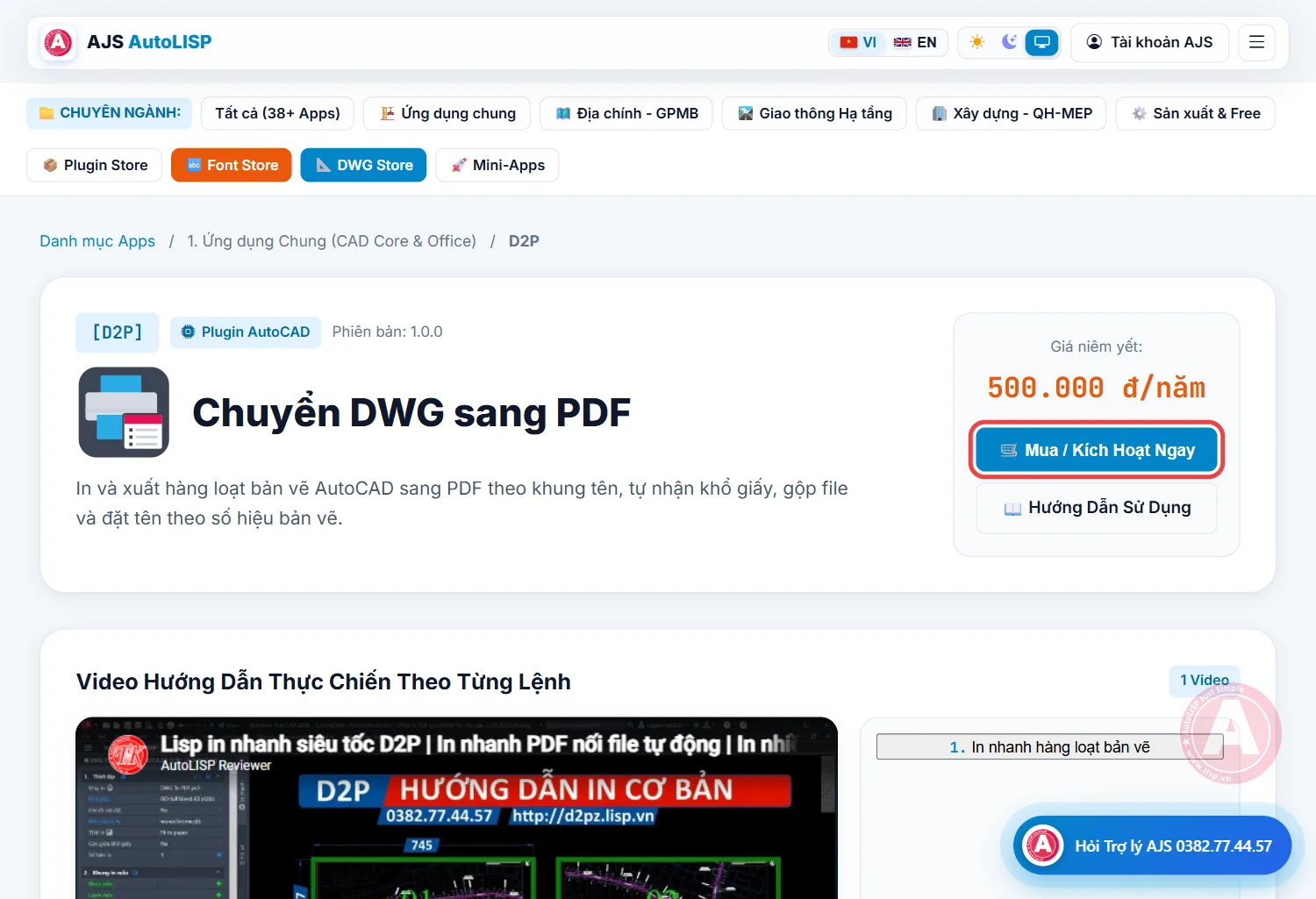
Bước 2: Lấy Mã máy và nhập thông tin
Hộp thoại mua có sẵn hướng dẫn 4 bước và nút Tải app đăng ký (lấy Mã máy). Khi chưa đủ thông tin, ô mã QR là QR Zalo admin 0382774457 (quét để được hỗ trợ) — chưa phải mã chuyển khoản.
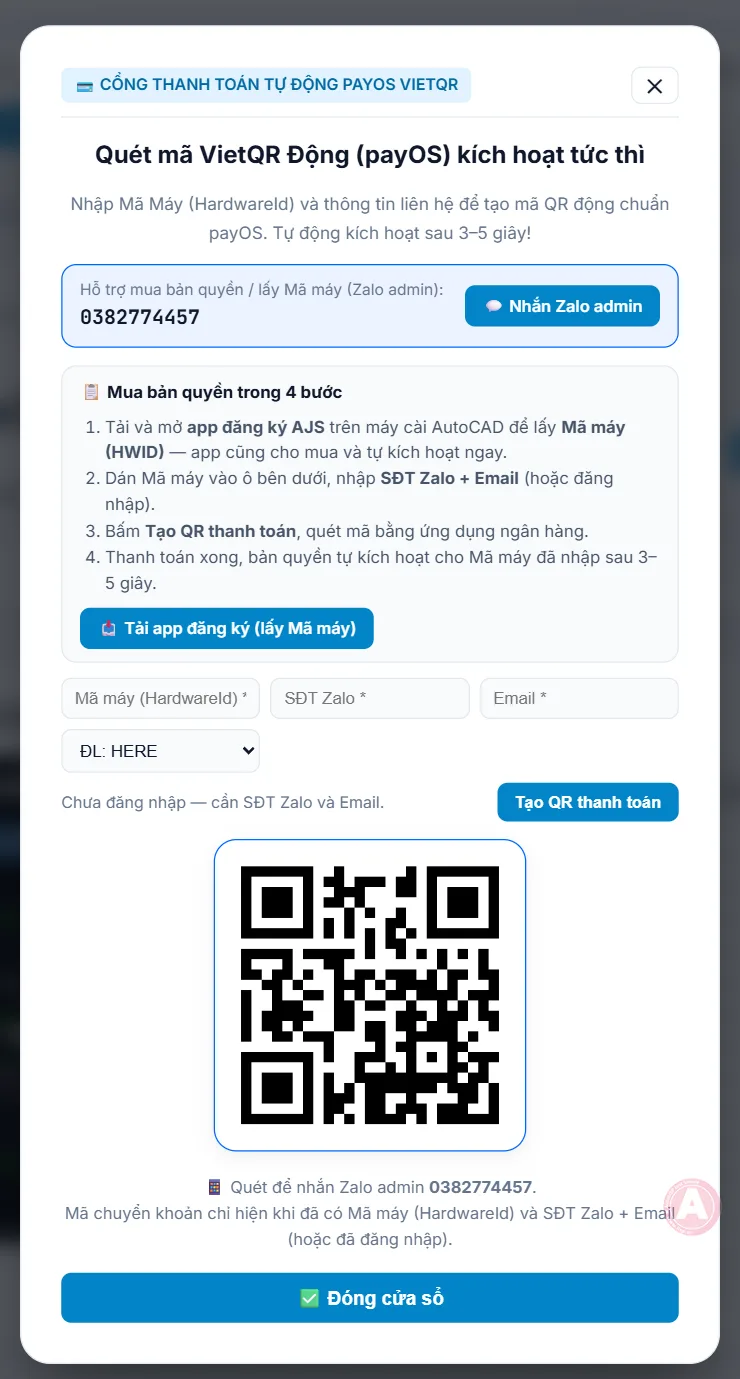
Nhập đủ:
- Mã máy (HardwareId) — chép từ app đăng ký AJS trên máy sẽ dùng AutoCAD.
- SĐT Zalo và Email — hoặc đăng nhập tài khoản autolisp.vn (khi đó hai ô này không bắt buộc).
- Đại lý — giữ mặc định nếu không mua qua đại lý.
Dòng chữ chuyển sang "Đã đủ thông tin — bấm Tạo QR thanh toán." và nút Tạo QR thanh toán bật.
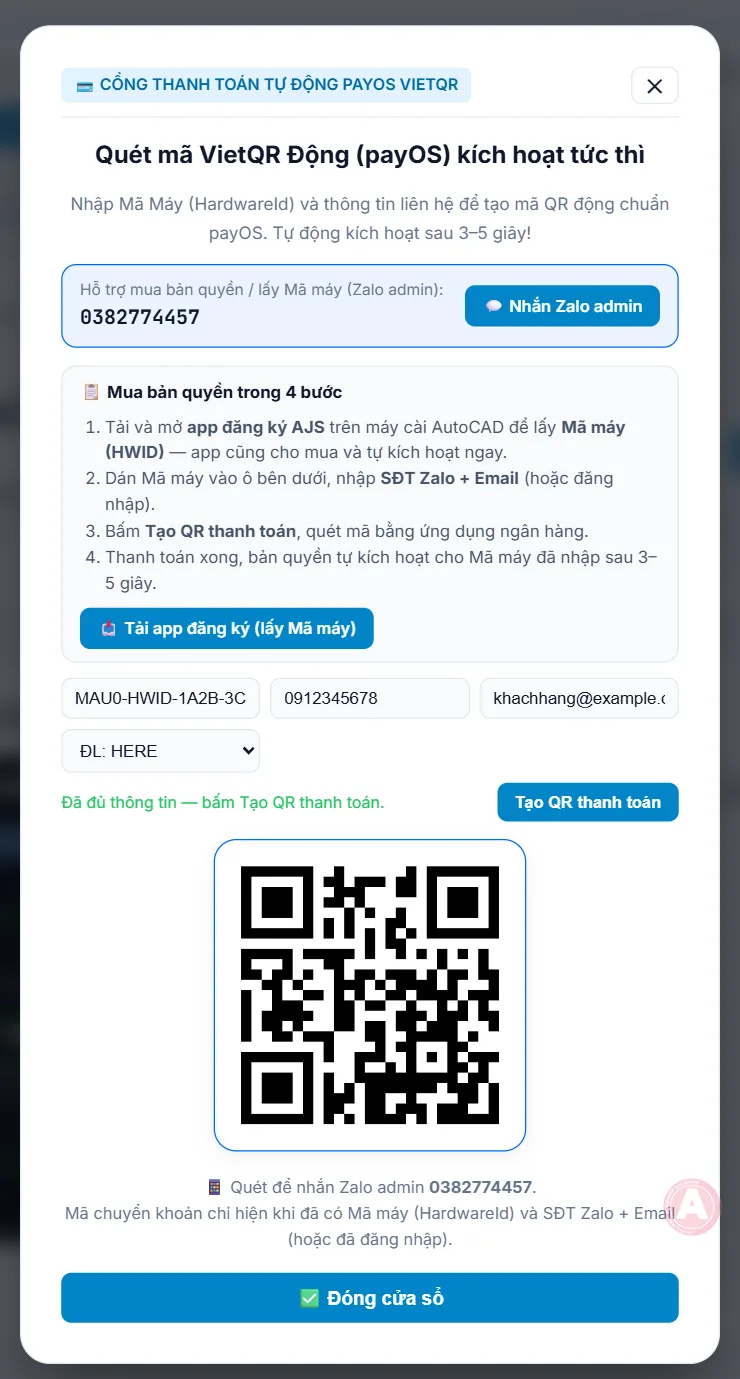
Bước 3: Tạo QR và thanh toán
Bấm Tạo QR thanh toán → hộp thoại hiện mã QR payOS, số tiền, số tài khoản và nội dung chuyển khoản tự động. Quét bằng ứng dụng ngân hàng; trang tự kiểm tra mỗi 3 giây và báo "Thanh toán & kích hoạt thành công" kèm Mã bản quyền (License Key).
Bản quyền gắn với Mã máy đã nhập: mở AutoCAD trên đúng máy đó (có mạng) và kiểm tra ở tab Bản quyền của ứng dụng.
Mã chuyển khoản chỉ hiện khi đã có Mã máy hợp lệ và SĐT Zalo + Email (hoặc đã đăng nhập). Đổi bất kỳ thông tin nào sau khi tạo QR thì phải bấm Tạo QR thanh toán lại.
Câu hỏi thường gặp
Không có máy cài AutoCAD bên cạnh, mua trên điện thoại được không? Được, nếu đã có Mã máy (nhờ người ở máy đó mở app đăng ký và gửi mã qua Zalo). Chưa có Mã máy thì nhắn Zalo admin để được hướng dẫn.
Chuyển khoản rồi nhưng chưa kích hoạt? Chờ 1–2 phút, bấm Tôi đã chuyển khoản (app) hoặc mở lại hộp thoại; vẫn chưa được thì gửi ảnh biên lai + Mã máy cho Zalo admin.
Đổi máy tính? Gói Online 1 Năm tự chuyển sang máy mới khi đăng nhập tài khoản trên máy đó; gói 1PC gắn với máy cũ — nhắn Zalo admin kèm Mã máy cũ và mới. Bản quyền cũ (trước hệ thống mới): xem Chuyển bản quyền cũ sang hệ thống mới.
Mua qua đại lý? Dùng bộ cài đại lý gửi (đã gắn sẵn mã đại lý) hoặc chọn đúng đại lý trong hộp thoại mua trên web.
Liên hệ hỗ trợ
- Zalo admin: 0382774457 — zalo.me/0382774457 (hỗ trợ mua bản quyền, lấy Mã máy, cài đặt qua UltraView / AnyDesk).
- Tải app đăng ký: autolisp.vn/s/ajs-register
- Bài ngắn gọn: Hướng dẫn Đăng ký AJS.Register.exe