
Hướng dẫn sử dụng B2E bản desktop (B2E Standalone)
B2E Standalone (B2E bản desktop) nhận dạng bảng thống kê cốt thép trong bản vẽ DWG/DXF rồi xuất ra Excel, chạy độc lập trên Windows, không cần AutoCAD. Kéo thả một hay nhiều bản vẽ (cả thư mục), B2E tự đọc, tự tìm bảng, cho xem trước và xuất .xlsx giữ hình dạng thanh thép như plugin B2E trong AutoCAD.

Chuyển bảng Thống kê thép từ AutoCAD sang Excel định dạng chuẩn xác khối lượng.
Giới thiệu
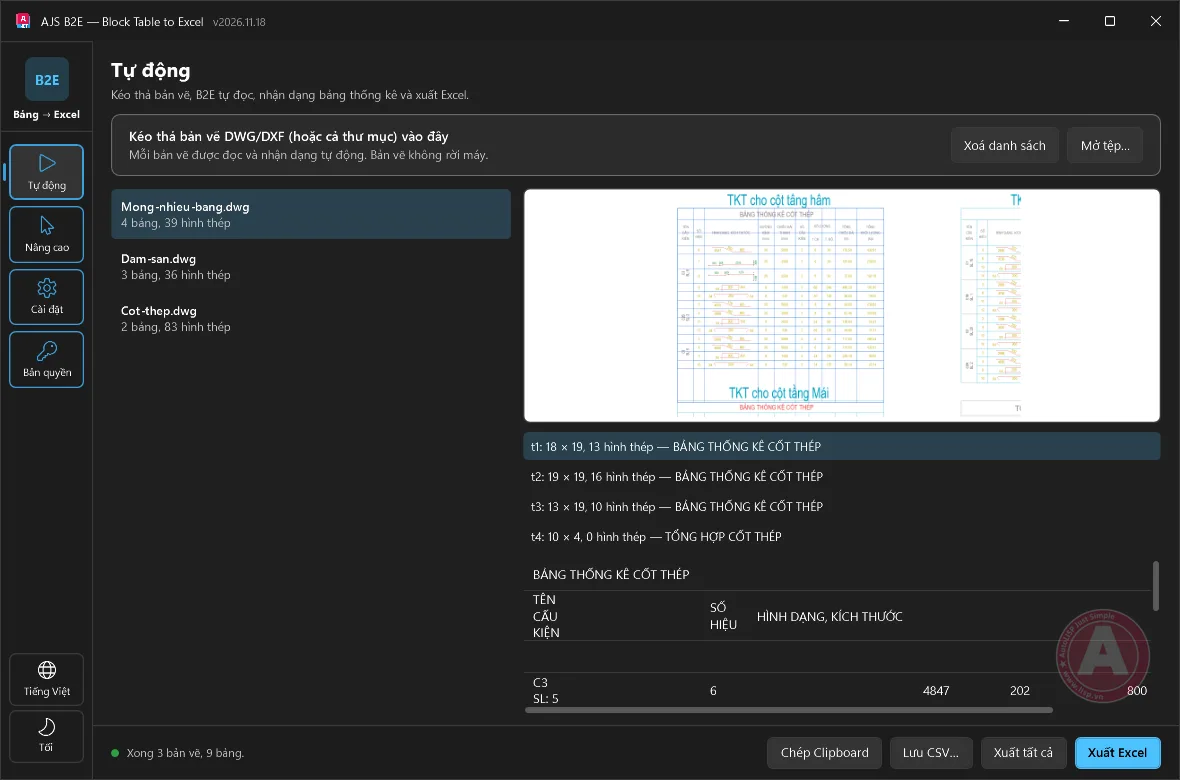
B2E Standalone dùng chung lõi nhận dạng với lệnh b2e của ajsCAD (gói AjsCad.Modules.B2E) và cho kết quả như plugin B2E trong AutoCAD:
- Đọc trực tiếp tệp DWG/DXF, bản vẽ không rời máy (không tải lên mạng).
- Nhận dạng nhiều bảng trong một bản vẽ, nhiều bản vẽ một lần (chạy nền, tối đa 2 bản vẽ cùng lúc).
- Xuất Excel (
.xlsx) có vẽ lại hình dạng thanh thép, hoặc lưu CSV, hoặc chép Clipboard để dán vào Excel. - Chữ TCVN3/VNI được chuyển sang Unicode.
- Cài đặt giống cửa sổ B2ESET của plugin, dùng chung tệp hồ sơ
.json. - Khi cần chọn từng bảng, khoanh vùng bản vẽ lớn hoặc sửa bản vẽ trước khi xuất: chế độ Nâng cao mở bản vẽ trong ajsCAD (miễn phí) cùng palette B2E.
Yêu cầu
| Hạng mục | Yêu cầu |
|---|---|
| Hệ điều hành | Windows 10/11 64-bit |
| AutoCAD | Không cần |
| .NET | .NET 10 — bộ cài tự lo, không phải cài tay (xem Cài đặt) |
| Quyền quản trị (admin) | Không cần, B2E cài vào thư mục của người dùng |
| Bản quyền | Bản quyền B2E (AppCode B2E), dùng chung với plugin B2E cho AutoCAD; không có dùng thử |
| Chế độ Nâng cao | ajsCAD 0.11.0 trở lên (miễn phí) |
Hình minh họa chụp từ B2E Standalone phát hành 18/11/2026 và ajsCAD 0.13.0, giao diện tiếng Việt.
Cài đặt
B2E Standalone cài kèm plugin B2E trong cùng một bộ cài.
- Tải bộ cài ở trang ứng dụng B2E trên app.autolisp.vn (nút Tải Bộ Cài).
- Giải nén (nếu là
.zip), chạyB2E_Bundle_Setup. Bộ cài:- cài plugin B2E cho AutoCAD như trước;
- cài B2E Standalone vào
%LocalAppData%\Programs\AJS\B2E; - tạo lối tắt B2E trên màn hình nền (Desktop) và trong menu Start.
- Mở B2E từ lối tắt. Lần đầu mở, nếu máy chưa có bản quyền, B2E chuyển thẳng sang tab Bản quyền.
Runtime .NET 10 tự lo. B2E dùng .NET 10 theo thứ tự: .NET 10 đã cài sẵn trên máy → runtime chung của AJS ở %LocalAppData%\AJS\dotnet → nếu thiếu cả hai, bộ cài (và lối tắt B2E) tự tải về runtime chung. Không cần quyền admin. Máy đã có .NET 10 thì không tải gì.
Máy không có mạng: tải trước AJS_Runtimes_Setup.exe ở ajsjsc/ajs-dotnet-runtime – v10.0.15 trên một máy có mạng, chép sang máy cần cài và chạy nó trước (hoặc đặt cạnh bộ cài B2E). IT cài hàng loạt dùng tham số /silent; thêm /machine để cài .NET cho toàn máy (cần admin).
Bản quyền
B2E Standalone dùng đúng bản quyền B2E của plugin AutoCAD (AppCode B2E):
- Máy đã kích hoạt B2E cho AutoCAD thì B2E Standalone dùng được ngay, không phải kích hoạt lại; ngược lại cũng vậy.
- Kiểm theo thứ tự: khóa USB → tài khoản AJS → bản quyền theo máy.
- Không có bản dùng thử: chưa có bản quyền thì không nạp được bản vẽ.
Mở tab Bản quyền:
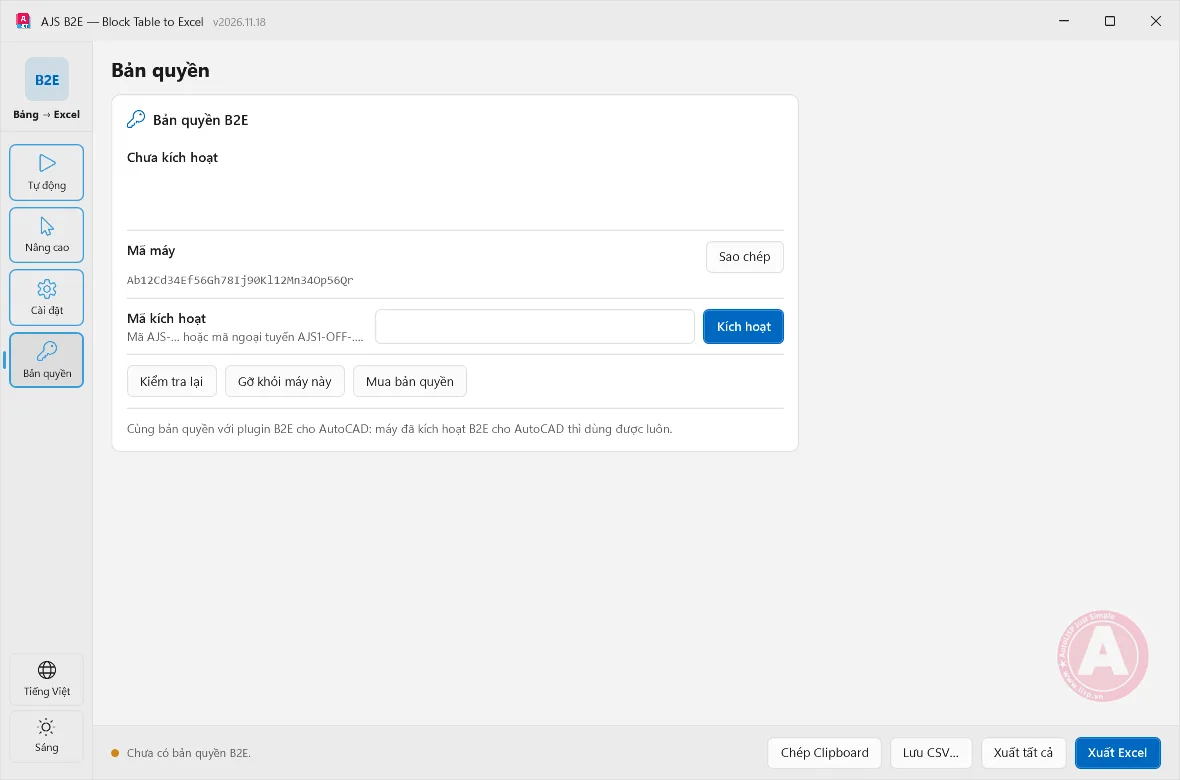
| Mục | Dùng để |
|---|---|
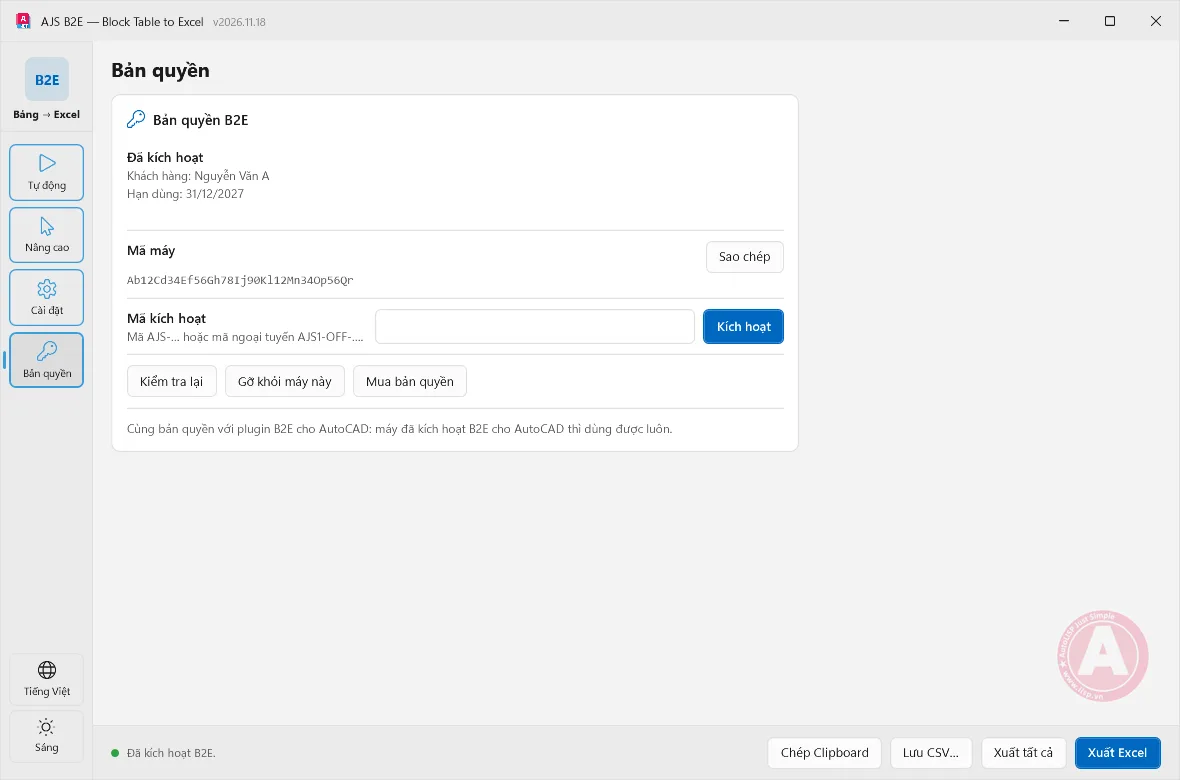
| Trạng thái | Đã kích hoạt, Hết hạn hoặc Chưa kích hoạt; khi đã kích hoạt có tên khách hàng và hạn dùng |
| Mã máy – nút Sao chép | Chép mã máy gửi AJS khi mua hoặc khi cần mã kích hoạt ngoại tuyến |
| Mã kích hoạt – nút Kích hoạt | Dán mã AJS-… (hoặc mã ngoại tuyến AJS1-OFF-…) rồi bấm Kích hoạt |
| Kiểm tra lại | Đọc lại bản quyền (vd vừa cắm khóa USB, vừa gia hạn) |
| Gỡ khỏi máy này | Trả lượt máy để chuyển bản quyền sang máy khác. Plugin B2E trong AutoCAD trên máy này cũng phải kích hoạt lại |
| Mua bản quyền | Mở trang mua B2E |
Tab Tự động
Đây là tab chính, dùng cho phần lớn công việc.
Bước 1. Đưa bản vẽ vào
- Kéo thả tệp
.dwg/.dxf, nhiều tệp, hoặc cả thư mục (lấy luôn thư mục con) vào khung Kéo thả bản vẽ DWG/DXF (hoặc cả thư mục) vào đây; - hoặc bấm Mở tệp…;
- hoặc kéo bản vẽ thả lên lối tắt B2E (mở bằng dòng lệnh:
B2E.exe a.dwg b.dwg).
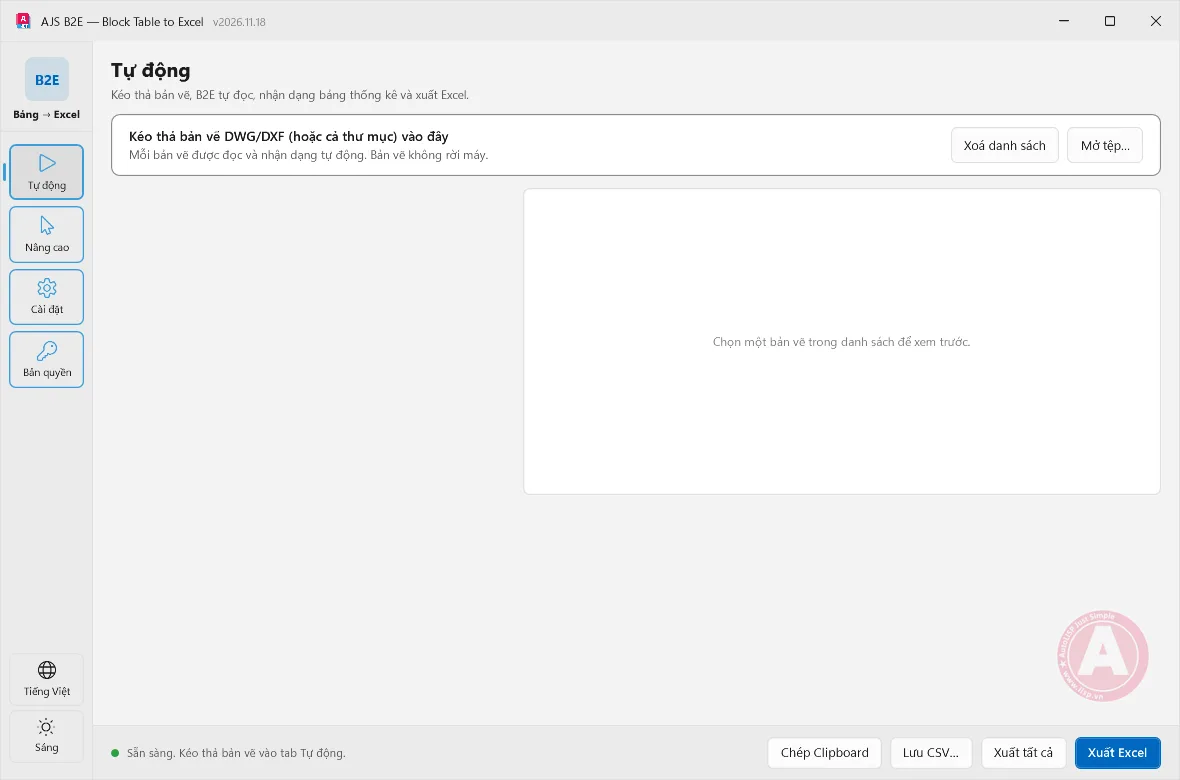
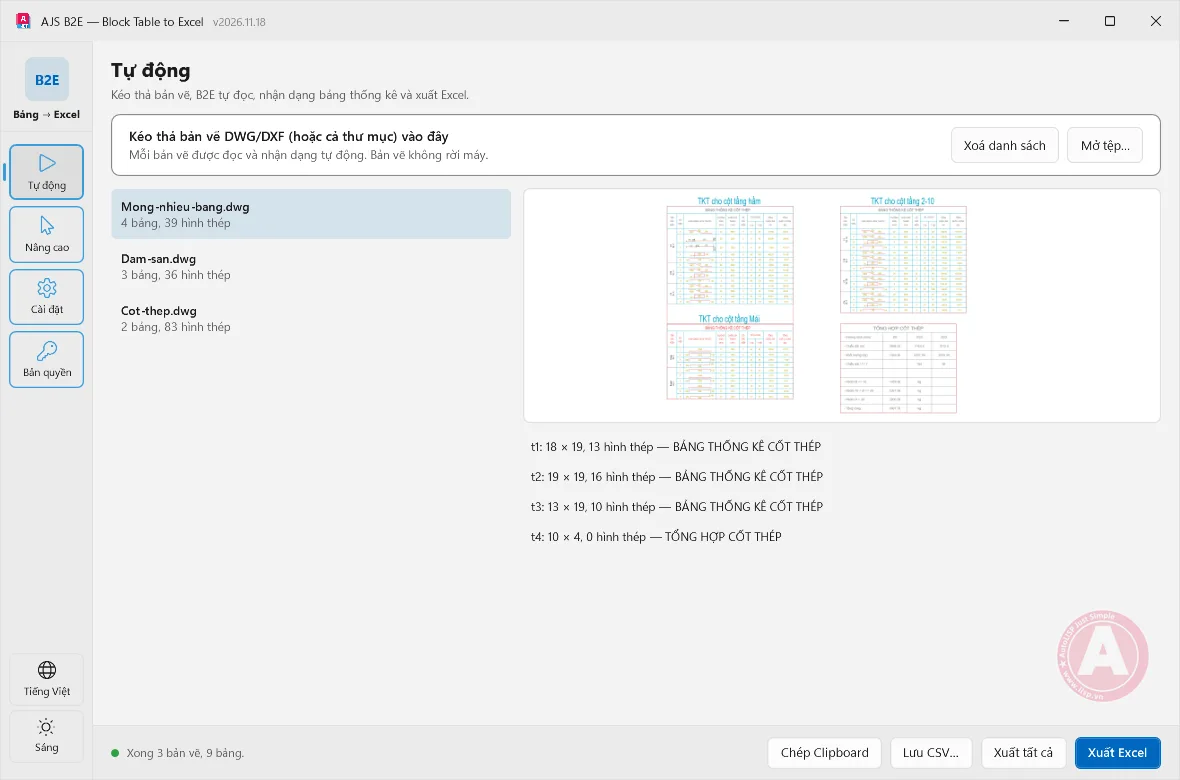
Mỗi bản vẽ thành một dòng trong danh sách bên trái, B2E tự đọc và nhận dạng ở chế độ nền. Dòng dưới tên tệp cho biết kết quả: số bảng, số hình thép, hoặc Không có bảng, lỗi, Bản vẽ quá lớn. Xoá danh sách để làm lại từ đầu.
Bước 2. Xem trước
Chọn một bản vẽ: khung bên phải hiện ảnh cả bản vẽ có tô khung các bảng nhận được, bên dưới là danh sách bảng, mỗi bảng ghi số hàng × số cột, số hình thép, số ô nghi ngờ (nếu có) và tiêu đề bảng.
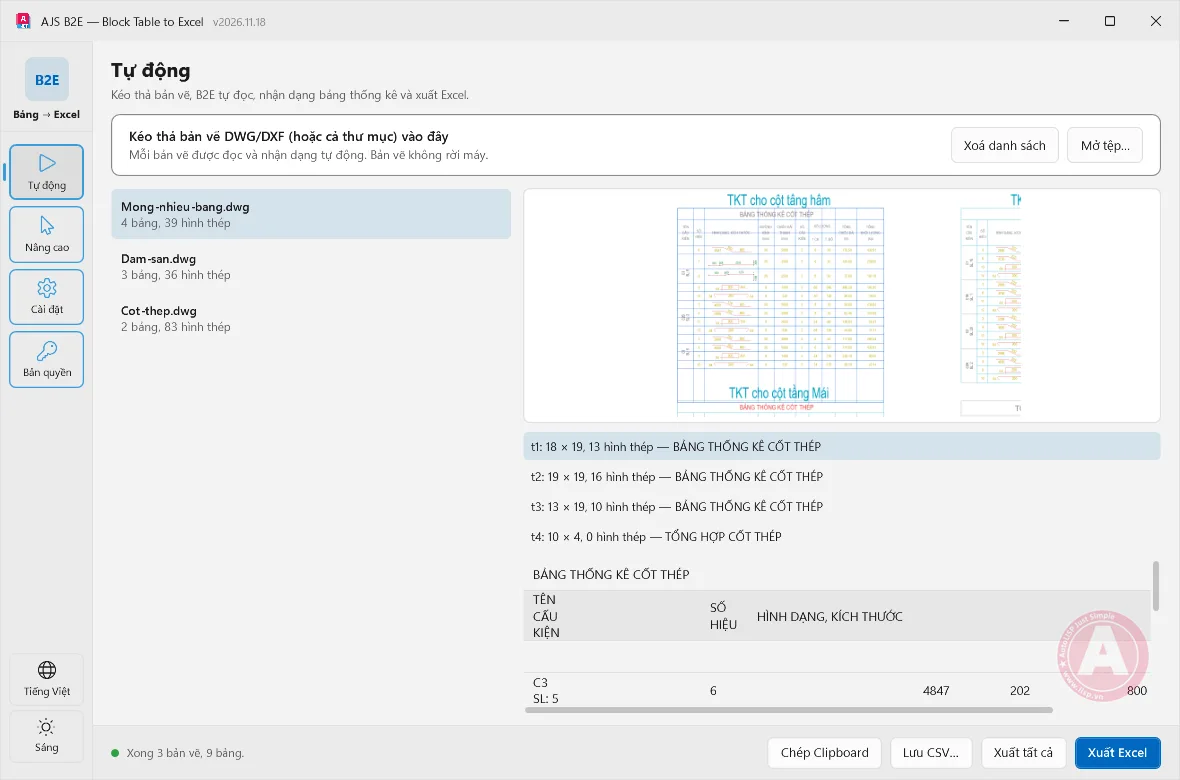
Bấm một bảng: ảnh phóng tới bảng đó kèm lưới nhận dạng, và vài hàng đầu của bảng hiện dạng lưới để kiểm tra nhanh.
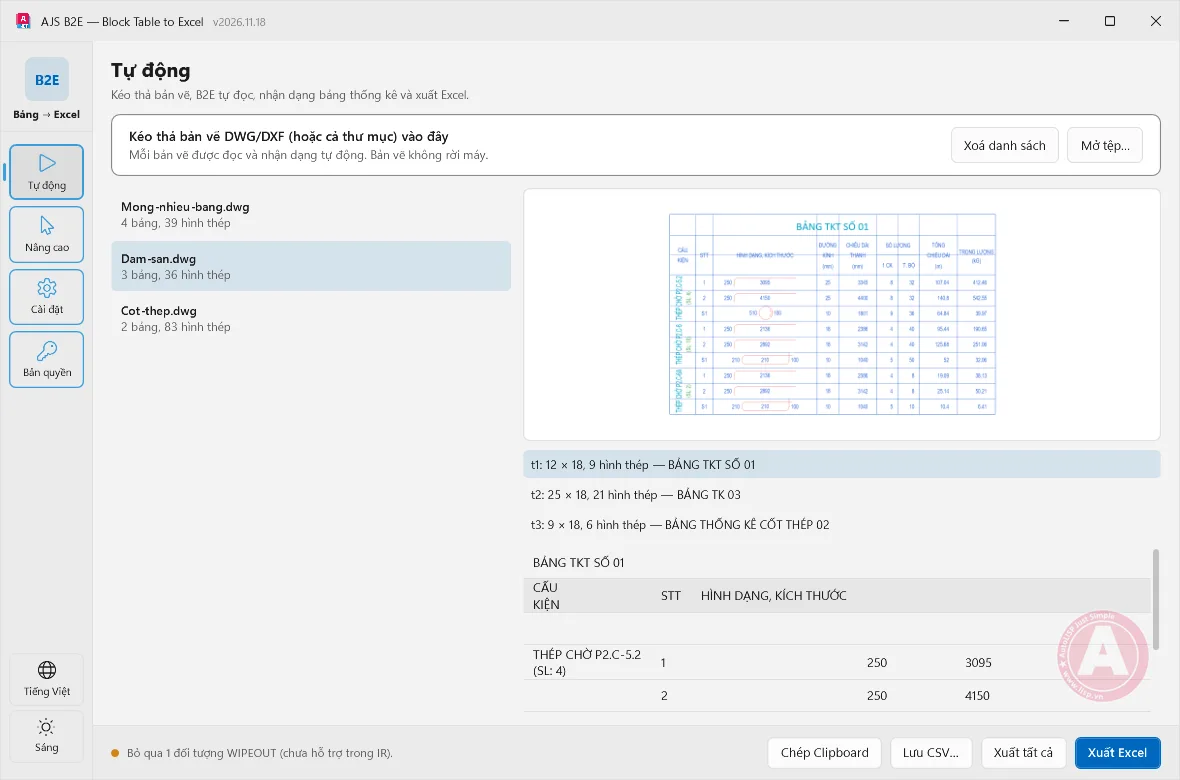
Dòng trạng thái (dưới cùng, chấm cam) hiện cảnh báo của bản vẽ đang chọn, vd Bỏ qua 1 đối tượng WIPEOUT, font không có số đo… Cảnh báo không chặn việc xuất, nhưng nên mở tệp Excel kiểm tra lại bảng đó.
Bước 3. Xuất
Các nút ở góc dưới phải:
| Nút | Việc làm |
|---|---|
| Xuất Excel | Xuất các bản vẽ đang chọn trong danh sách (giữ Ctrl/Shift để chọn nhiều) |
| Xuất tất cả | Xuất mọi bản vẽ đã nhận dạng được bảng |
| Lưu CSV… | Lưu bản vẽ đang chọn ra .csv |
| Chép Clipboard | Chép bảng đang chọn (hoặc cả bản vẽ nếu chưa chọn bảng) dạng văn bản; dán vào Excel bằng Ctrl + V |
Mỗi bản vẽ thành một tệp b2e_<tên bản vẽ>_<ngày giờ>.xlsx, mặc định lưu cạnh bản vẽ (đổi ở tab Cài đặt). Dòng trạng thái báo số tệp đã xuất và đường dẫn tệp cuối; nếu bật Mở Excel sau khi xuất, B2E mở luôn tệp (xuất nhiều tệp thì mở thư mục chứa).
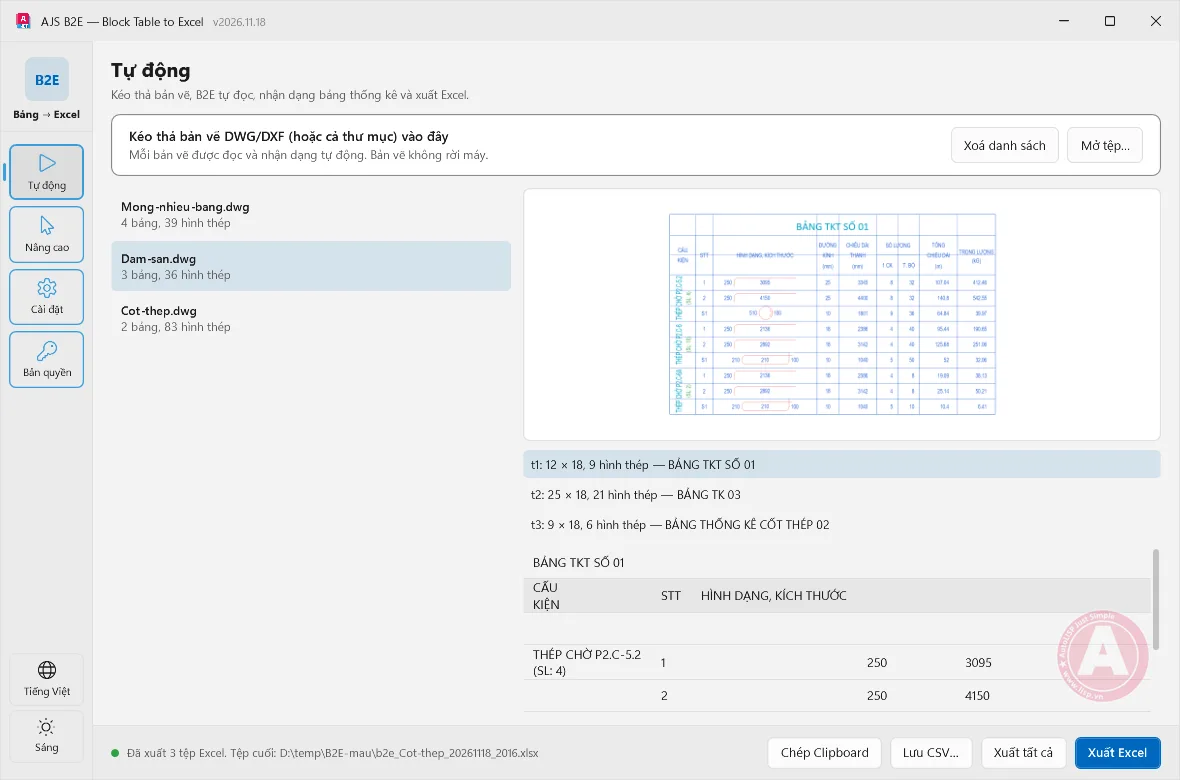
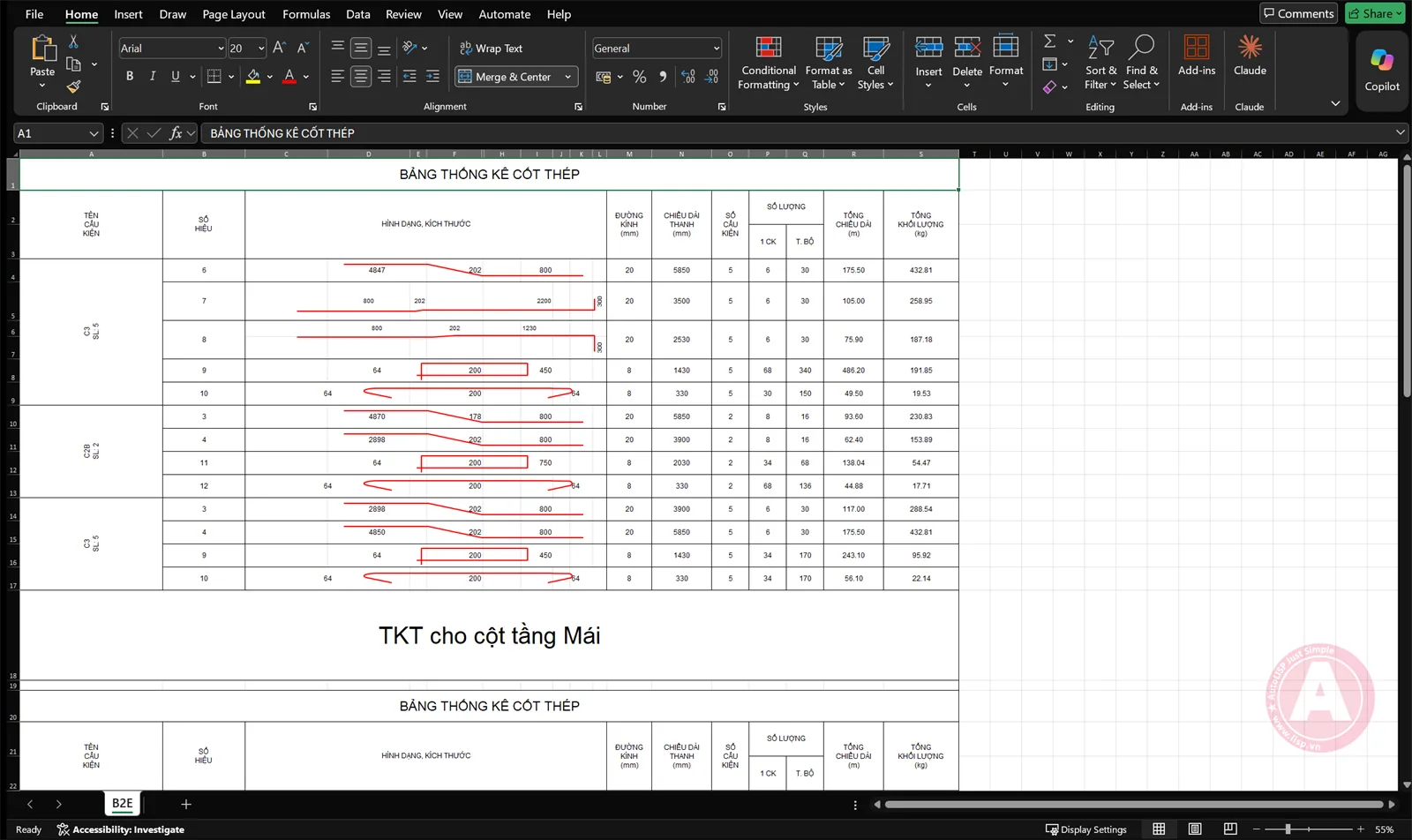
Kết quả trong Excel: mỗi bảng giữ tiêu đề, ô gộp, cột hình dạng, kích thước được vẽ lại thành hình thanh thép kèm số kích thước, các cột số liệu (đường kính, chiều dài, số lượng, tổng chiều dài, khối lượng) là số để tính tiếp.
Tab Nâng cao
Dùng tab Nâng cao khi:
- bản vẽ có nhiều bảng mà chỉ cần xuất một vài bảng;
- bản vẽ quá lớn, cần khoanh vùng (tab Tự động báo Bản vẽ quá lớn: chọn vùng ở tab Nâng cao);
- cần sửa bản vẽ (xóa nét thừa, sửa chữ…) trước khi xuất.
B2E mở bản vẽ trong ajsCAD — phần mềm CAD miễn phí của AJS — và tự mở palette B2E (lệnh b2e).
- Ở tab Tự động, chọn bản vẽ cần làm.
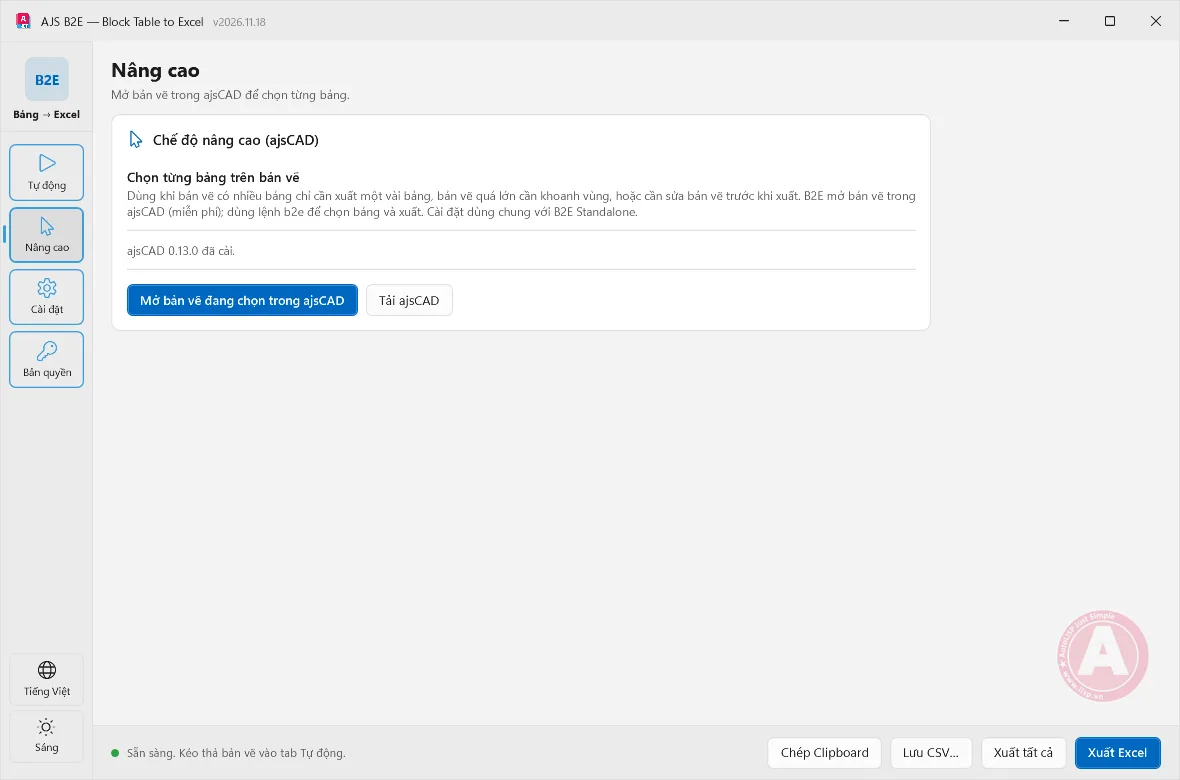
- Sang tab Nâng cao. Dòng trạng thái cho biết ajsCAD đã cài chưa:
- Chưa cài ajsCAD → bấm Tải ajsCAD để tải bộ cài (miễn phí) và cài;
- ajsCAD x.y đã cài, nhưng lệnh b2e cần bản 0.11.0 trở lên → cài bản ajsCAD mới;
- ajsCAD x.y đã cài → dùng được.
- Bấm Mở bản vẽ đang chọn trong ajsCAD. Nếu ajsCAD do B2E mở trước đó vẫn đang chạy, bản vẽ mở thêm trong cửa sổ đó; chưa có thì B2E khởi động ajsCAD.
- Trong ajsCAD, palette ajsCAD — B2E: Bảng thống kê → Excel mở sẵn:
- chọn các đối tượng chứa bảng trên bản vẽ (hoặc không chọn gì để lấy cả bản vẽ), bấm Phân tích;
- palette liệt kê các bảng, phóng tới bảng, xem nhanh vài dòng; tích các bảng cần xuất;
- bấm Xuất Excel…, CSV… hoặc Chép Clipboard.
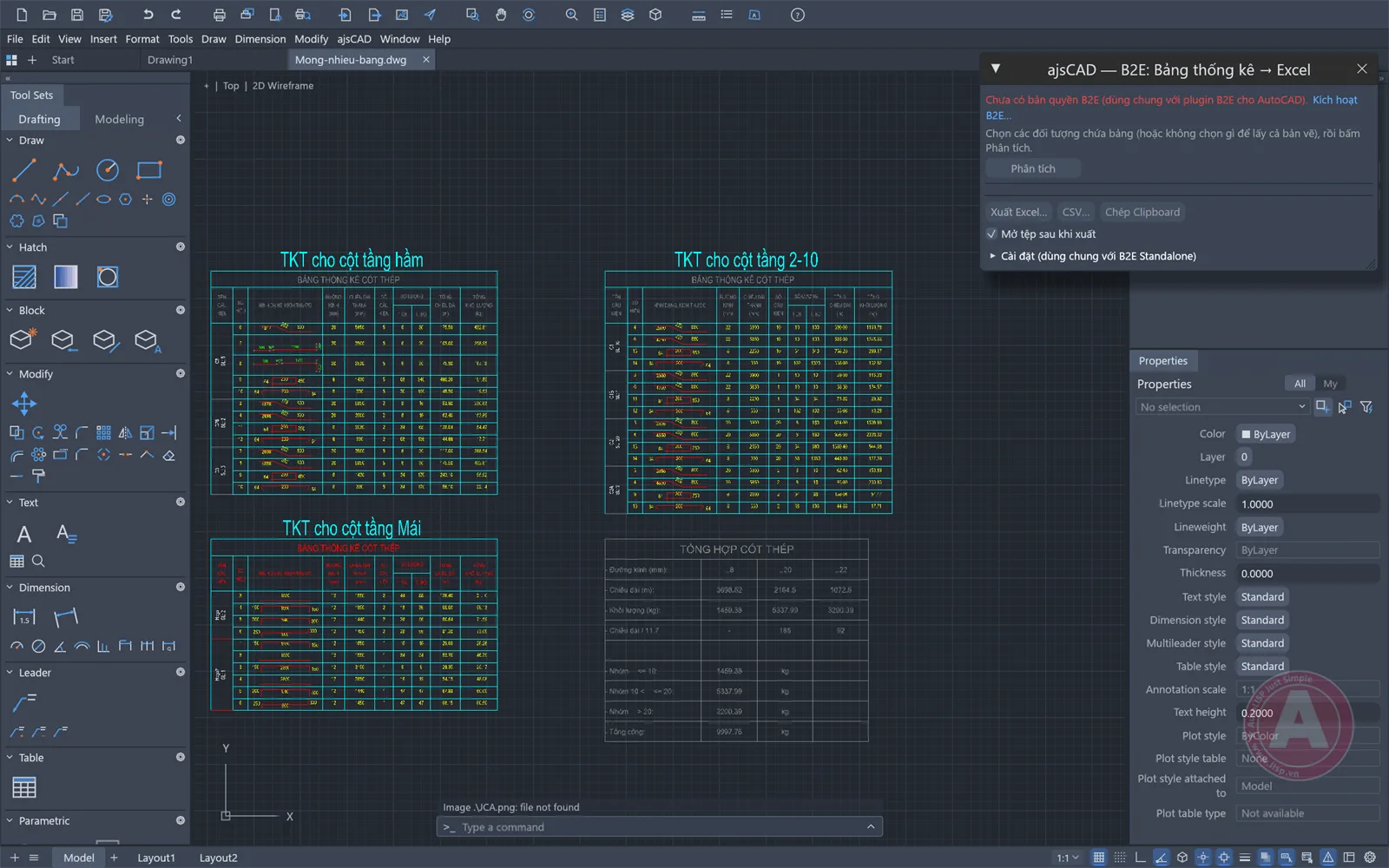
Lệnh b2e trong ajsCAD kiểm cùng bản quyền B2E. Máy chưa kích hoạt (hoặc hết hạn) thì palette báo dòng đỏ Chưa có bản quyền B2E… như hình trên và khóa nút Phân tích/Xuất: bấm Kích hoạt B2E… ngay trên palette, hoặc kích hoạt ở tab Bản quyền của B2E Standalone.
Không dùng nút cũng được: mở bản vẽ bằng ajsCAD rồi gõ lệnh b2e.
Tab Cài đặt
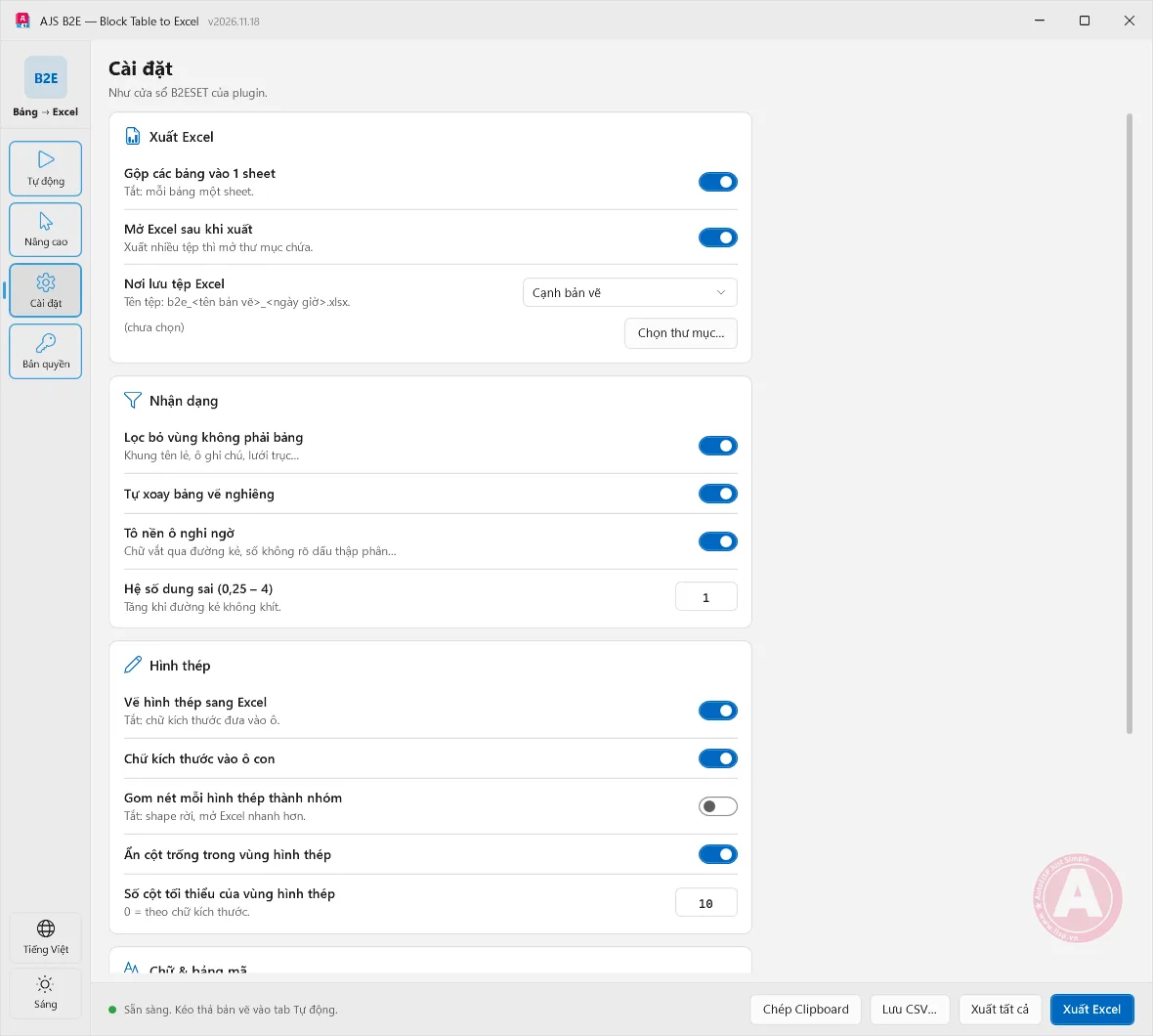
Tương đương cửa sổ B2ESET của plugin. Đổi cài đặt thì B2E tự nhận dạng lại các bản vẽ trong danh sách (dùng dữ liệu đã đọc, không đọc lại tệp).
| Nhóm | Cài đặt | Ý nghĩa |
|---|---|---|
| Xuất Excel | Gộp các bảng vào 1 sheet | Bật: các bảng của một bản vẽ nối tiếp nhau trên một sheet. Tắt: mỗi bảng một sheet |
| Mở Excel sau khi xuất | Xuất xong mở tệp (xuất nhiều tệp thì mở thư mục chứa) | |
| Nơi lưu tệp Excel | Cạnh bản vẽ (mặc định) hoặc Thư mục chọn sẵn (bấm Chọn thư mục…) | |
| Nhận dạng | Lọc bỏ vùng không phải bảng | Bỏ khung tên lẻ, ô ghi chú, lưới trục… |
| Tự xoay bảng vẽ nghiêng | Nhận được cả bảng xoay góc | |
| Tô nền ô nghi ngờ | Tô màu ô có chữ vắt qua đường kẻ, số không rõ dấu thập phân… để kiểm tra | |
| Hệ số dung sai (0,25 – 4) | Tăng khi đường kẻ bảng không khít nhau | |
| Hình thép | Vẽ hình thép sang Excel | Tắt: không vẽ hình, chữ kích thước đưa vào ô |
| Chữ kích thước vào ô con | Số kích thước nằm trong các ô con của vùng hình thép | |
| Gom nét mỗi hình thép thành nhóm | Bật: mỗi hình thép là một nhóm (dễ di chuyển). Tắt: hình rời, Excel mở nhanh hơn | |
| Ẩn cột trống trong vùng hình thép | Bỏ cột thừa | |
| Số cột tối thiểu của vùng hình thép | 0 = theo chữ kích thước |
|
| Chữ & bảng mã | Bảng mã đầu ra | Unicode (khuyên dùng): mở được trên mọi máy. Giữ TCVN3/VNI và font gốc: cần máy có font .Vn/VNI |
| Sửa bảng mã chữ (RCM) | Tắt / Khi phải thay font / Luôn luôn | |
| Cỡ chữ theo chiều cao chữ CAD | Cỡ chữ Excel theo chiều cao chữ trong bản vẽ |
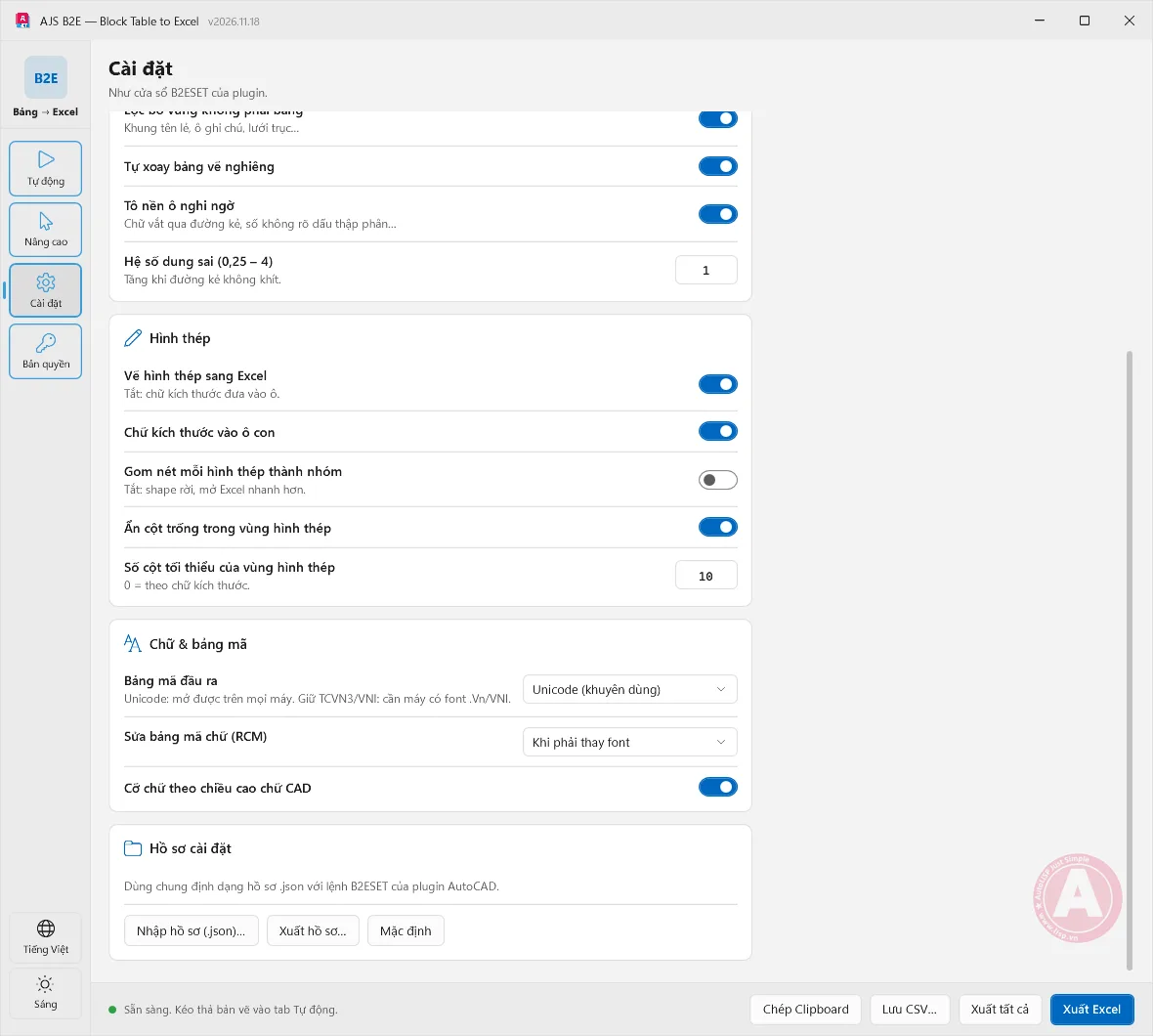
Hồ sơ cài đặt: Nhập hồ sơ (.json)…, Xuất hồ sơ… — cùng định dạng hồ sơ với lệnh B2ESET của plugin, nên chuyển cài đặt qua lại giữa AutoCAD và B2E Standalone được. Mặc định đưa mọi cài đặt về ban đầu.
Cài đặt dùng chung
Cài đặt lưu ở tệp %APPDATA%\AJS\B2E\settings.json, dùng chung với lệnh b2e của ajsCAD: đổi ở B2E Standalone thì palette B2E trong ajsCAD cũng theo (mục Cài đặt (dùng chung với B2E Standalone) trên palette), và ngược lại. Tệp này cũng lưu lựa chọn Sáng/Tối và ngôn ngữ của B2E.
Giao diện Sáng, Tối và tiếng Anh
Hai nút dưới cùng thanh bên trái: Tiếng Việt (đổi giao diện Việt – Anh) và Sáng/Tối (đổi giao diện). B2E nhớ lựa chọn cho lần mở sau.
Mẹo
- Kéo thả cả thư mục dự án: B2E lấy mọi
.dwg/.dxfkể cả thư mục con, rồi Xuất tất cả một lần. - Cần đưa nhanh một bảng vào sổ Excel đang làm: chọn bảng, Chép Clipboard, rồi Ctrl + V trong Excel.
- Muốn mỗi bảng một sheet để in riêng: tắt Gộp các bảng vào 1 sheet.
- Bảng có ô tô màu trong Excel là ô nghi ngờ: kiểm tra lại các ô đó trước khi dùng số liệu.
- Đã quen plugin B2E trong AutoCAD: Xuất hồ sơ từ
B2ESET, Nhập hồ sơ vào B2E Standalone để có cùng kết quả.
Lỗi thường gặp
| Hiện tượng | Cách xử lý |
|---|---|
| Mở B2E là chuyển sang tab Bản quyền, thả bản vẽ báo Cần kích hoạt bản quyền B2E trước khi dùng | Máy chưa có bản quyền B2E (hoặc đã hết hạn). Kích hoạt ở tab Bản quyền. B2E không có dùng thử |
| Bản vẽ báo Bản vẽ quá lớn: chọn vùng ở tab Nâng cao | Bản vẽ quá nhiều đối tượng (trên khoảng 1,5 triệu đoạn). Dùng tab Nâng cao: mở trong ajsCAD, chọn vùng chứa bảng rồi Phân tích |
| Bản vẽ báo Không có bảng | Bảng vẽ bằng block lồng sâu, bảng ACAD_TABLE, hoặc bị lọc nhầm. Thử tắt Lọc bỏ vùng không phải bảng, tăng Hệ số dung sai; vẫn không được thì dùng plugin B2E trong AutoCAD hoặc gửi bản vẽ cho AJS |
| Dòng trạng thái có cảnh báo font (font không có số đo, đo bằng font dự phòng) | Bản vẽ dùng font lạ, B2E đo chữ bằng font thay thế nên vị trí chữ có thể lệch. Cài font đó vào Windows rồi mở lại B2E; kiểm tra bảng đó trong Excel |
| Chữ tiếng Việt trong Excel bị lỗi | Chọn Bảng mã đầu ra = Unicode, Sửa bảng mã chữ (RCM) = Khi phải thay font hoặc Luôn luôn |
| Excel mở chậm vì nhiều hình thép | Tắt Gom nét mỗi hình thép thành nhóm; hoặc tắt Vẽ hình thép sang Excel nếu chỉ cần số liệu |
| Tab Nâng cao báo Chưa cài ajsCAD hoặc cần bản 0.11.0 trở lên | Bấm Tải ajsCAD, cài bản mới nhất (miễn phí) |
| Palette B2E trong ajsCAD báo Chưa có bản quyền B2E | Xem ghi chú ở tab Nâng cao |
| Windows SmartScreen báo Windows protected your PC khi chạy bộ cài hoặc B2E | Bộ cài và một số tệp .exe của AJS chưa ký số. Nếu tệp tải từ trang chính thức của AJS, bấm More info (Thông tin thêm) ▸ Run anyway (Vẫn chạy) |
| Mở B2E báo thiếu .NET, máy không có mạng | Chạy AJS_Runtimes_Setup.exe (xem mẹo ở mục Cài đặt), hoặc chạy lại bộ cài B2E |
Câu hỏi thường gặp
B2E Standalone có thay được plugin B2E trong AutoCAD không? Hai bản dùng chung bản quyền và cài cùng một bộ cài. Máy không có AutoCAD, hoặc cần xuất nhanh hàng loạt bản vẽ, thì dùng B2E Standalone. Đang làm việc trong AutoCAD thì dùng lệnh của plugin như trước.
Mua bản quyền B2E một lần có dùng được cả hai không?
Có. Bản quyền theo máy lưu theo mã ứng dụng B2E, nên một lần kích hoạt dùng được cho plugin AutoCAD, B2E Standalone và lệnh b2e trong ajsCAD.
ajsCAD có mất phí không?
ajsCAD miễn phí. Riêng lệnh b2e trong ajsCAD cần bản quyền B2E.
Bản vẽ có bị gửi lên mạng không? Không. B2E đọc và nhận dạng bản vẽ ngay trên máy.
Liên hệ hỗ trợ
- Trang ứng dụng: B2E trên app.autolisp.vn
- Website: lisp.vn · autolisp.vn