
Hướng dẫn sử dụng D2X – DWG to XLS (AutoCAD sang Excel, Word)
D2X – DWG to XLS (AutoCAD to Office) chuyển dữ liệu giữa AutoCAD và Excel/Word theo cả hai chiều: hình vẽ AutoCAD thành hình Excel sửa được từng nét (không phải ảnh dán), bảng vẽ bằng đường và chữ thành bảng Excel có ô gộp, và ngược lại dán bảng Excel hoặc biểu mẫu Word vào bản vẽ giữ nguyên phông, căn lề, ô gộp.

Chuyển hình vẽ AutoCAD thành hình Excel sửa được (2OFFICE), bảng AutoCAD sang Excel (2TABLE), dán bảng Excel hoặc biểu mẫu Word vào AutoCAD giữ định dạng (2ACAD). Không cần mở Excel, nhận bản quyền Autodesk App Store.
D2X làm được gì
| Lệnh | Việc làm | Hướng |
|---|---|---|
D2X |
Màn hình chính: 3 thẻ chạy nhanh 2OFFICE, 2TABLE, 2ACAD; trạng thái bản quyền, Mã máy (HWID) | – |
2OFFICE |
Xuất đối tượng bản vẽ thành hình Excel (mỗi LINE là một đường trong Excel), hoặc chép vào Clipboard để dán sang Word/PowerPoint | AutoCAD → Excel, Word, PowerPoint |
-2OFFICE |
Chạy 2OFFICE với thiết lập lần trước, không mở hộp thoại | AutoCAD → Excel |
2TABLE |
Chuyển bảng (đối tượng TABLE, hoặc bảng vẽ bằng đường kẻ và chữ) thành bảng Excel | AutoCAD → Excel |
2ACAD |
Dán vùng ô Excel hoặc bảng/đoạn văn Word đã Ctrl+C vào bản vẽ thành bảng đường kẻ + MText | Excel, Word → AutoCAD |
D2XCheck |
Xem đầy đủ thông tin bản quyền (loại, hạn dùng, mã máy) | – |
Ứng dụng thường gặp:
- Bảng khối lượng, bảng vật tư, bảng thống kê lập trong Excel rồi đưa vào bản vẽ, hoặc lấy từ bản vẽ ra Excel để tính tiếp.
- Sơ đồ, chi tiết, mặt bằng đưa vào báo cáo Excel/Word mà vẫn sửa được từng nét.
- Biểu mẫu Word (danh sách, tờ khai, bảng kê) dán vào bản vẽ đúng định dạng, không phải gõ lại.
Phiên bản 2026.11.15.1 (11/2026): bộ máy xuất mới ghi thẳng tệp .xlsx nên không cần điều khiển Excel (nhanh hơn nhiều với bản vẽ lớn); 2ACAD dán được bảng và văn bản Word giữ định dạng (kể cả AutoCAD 2025 trở lên); 2TABLE nhận cả đối tượng TABLE; giao diện mới song ngữ Anh – Việt; nhận bản quyền mua trên Autodesk App Store tự động qua tài khoản Autodesk. Hỗ trợ AutoCAD 2018 – 2027 và các bản AutoCAD chuyên ngành.
Cài đặt
- Tải bộ cài ở trang ứng dụng D2X trên app.autolisp.vn (nút Tải Bộ Cài), hoặc cài từ Autodesk App Store nếu bạn mua ở đó.
- Đóng AutoCAD, chạy bộ cài. Ứng dụng được cài vào
%APPDATA%\Autodesk\ApplicationPlugins\DWG to XLS by AJS.bundle. - Mở AutoCAD. Nếu AutoCAD hỏi có nạp ứng dụng không, chọn Always load (Luôn nạp).
- Gõ
D2Xđể mở màn hình chính và kiểm tra bản quyền.
D2X tự kiểm tra phiên bản mới khi chạy và báo khi có bản cập nhật. Không cần mở Excel trước khi dùng các lệnh.
Màn hình chính – lệnh D2X
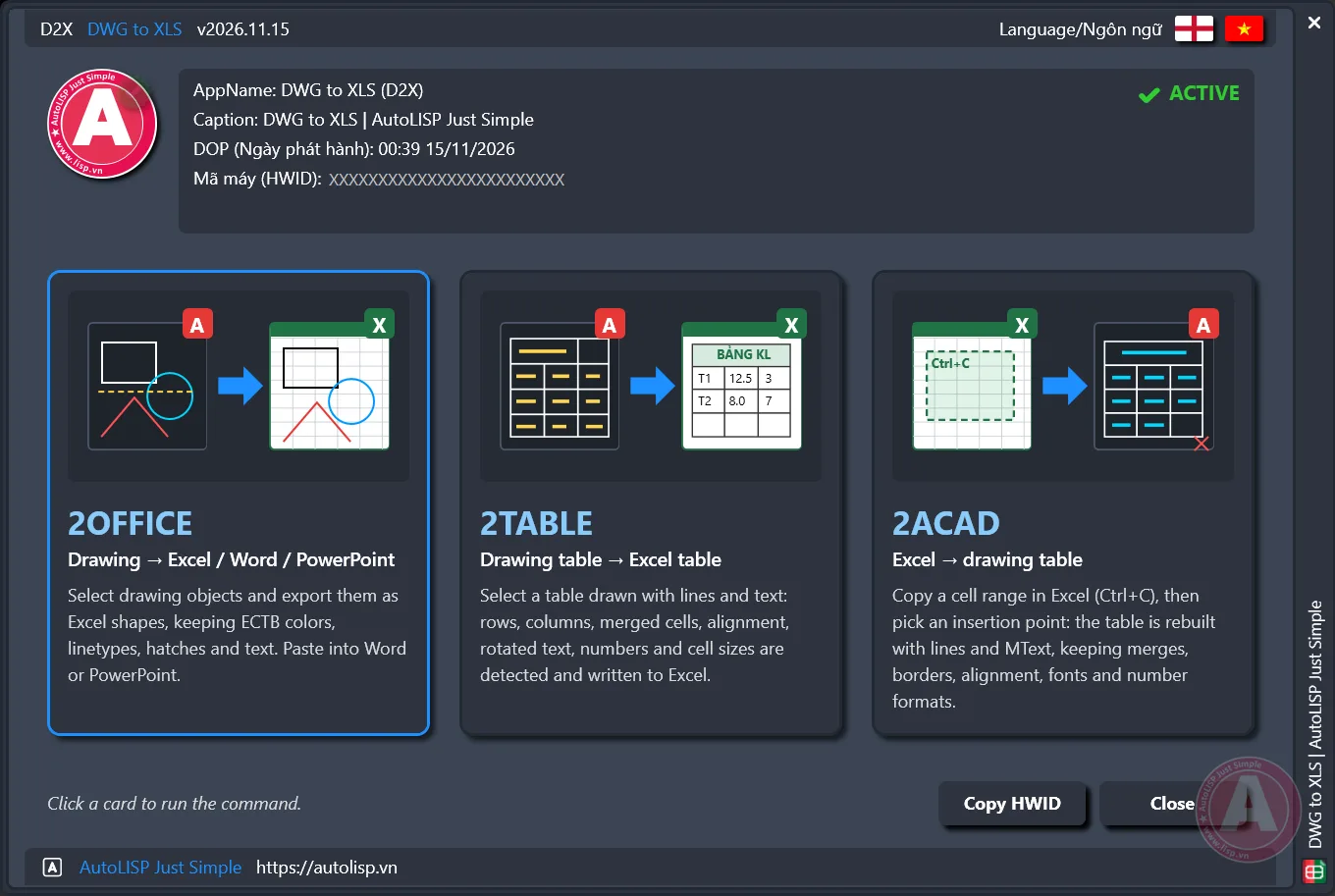
Gõ D2X. Màn hình chính có:
- Thông tin ứng dụng: tên, ngày phát hành, Mã máy (HWID) và trạng thái bản quyền (ACTIVE khi đã có bản quyền).
- 3 thẻ lệnh: bấm vào thẻ để chạy ngay 2OFFICE, 2TABLE hoặc 2ACAD.
- Copy HWID: chép mã máy để gửi AJS khi cần kích hoạt bản quyền theo máy.
- Language/Ngôn ngữ: bấm cờ để đổi giao diện Anh – Việt.
2OFFICE – Xuất hình vẽ AutoCAD sang Excel

Bước 1. Chọn đối tượng
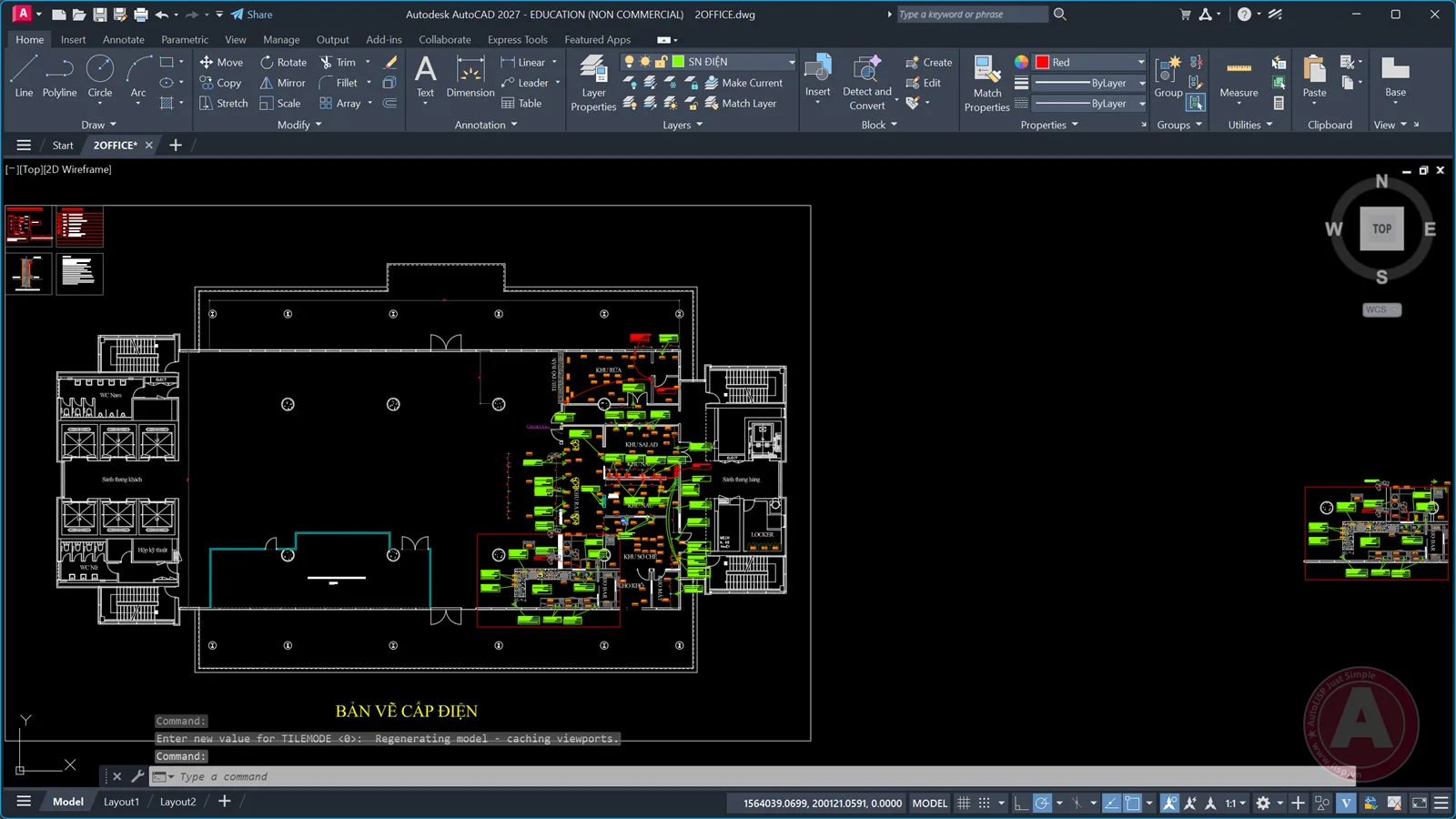
Gõ 2OFFICE (hoặc bấm thẻ 2OFFICE ở màn hình D2X), chọn các đối tượng cần xuất rồi Enter. Chọn lẫn được đường, polyline, cung, tròn, ellipse, spline, chữ (Text, MText), kích thước, leader/mleader, block, hatch (đặc và gradient), solid, wipeout, region.
Bước 2. Chọn kiểu in, tỷ lệ và cách xuất
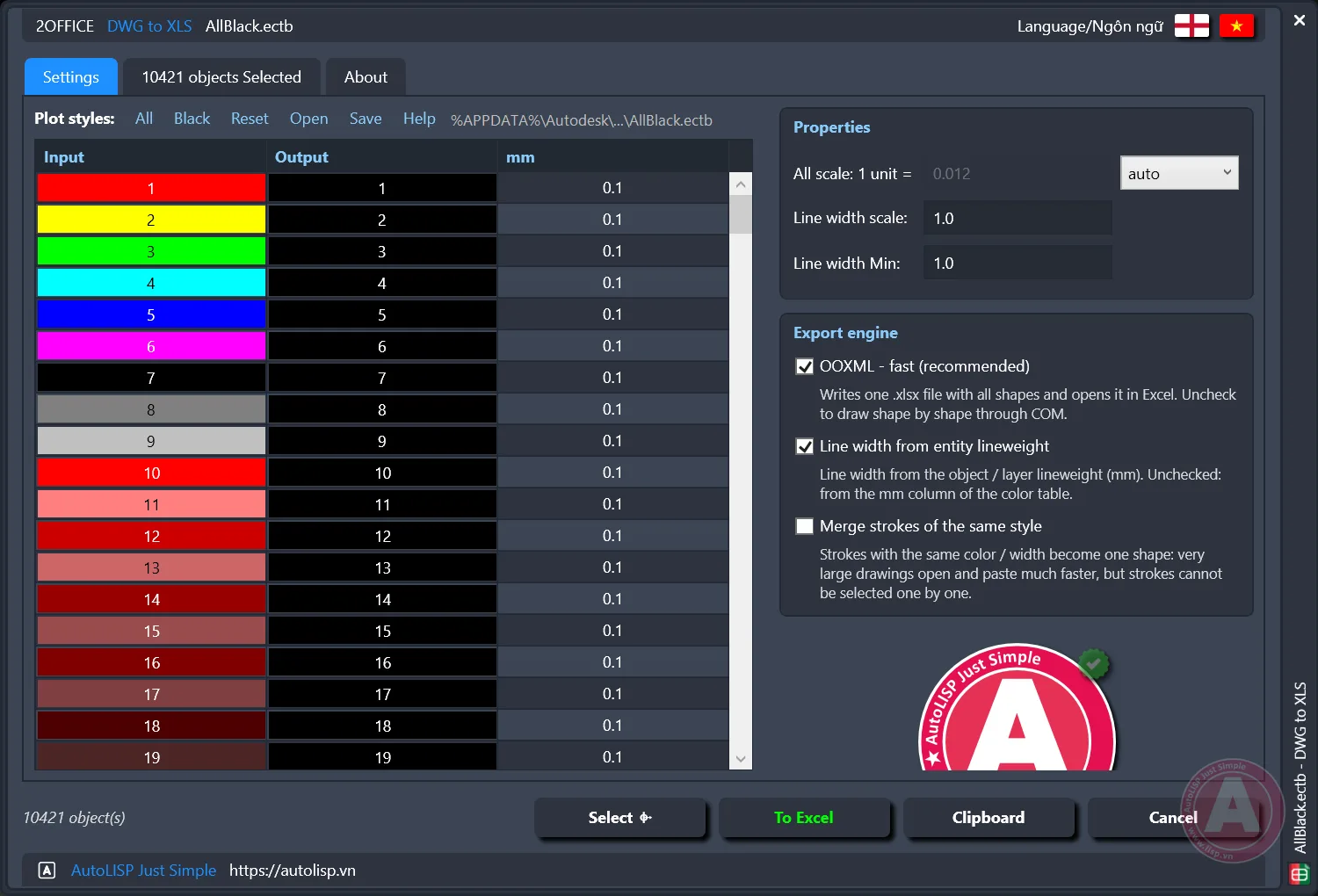
Hộp thoại 2OFFICE mở ra, tab thứ hai cho biết số đối tượng đã chọn.
| Mục | Ý nghĩa |
|---|---|
| Plot styles: All, Black, Reset, Open, Save, Help | Bảng màu xuất (tệp ECTB: giống CTB nhưng ghi màu RGB và bề rộng nét theo mm). All giữ màu, Black in đen, Open/Save mở/lưu tệp ECTB của riêng bạn, Reset về mặc định. |
| Bảng Input / Output / mm | Màu AutoCAD (Input) đổi thành màu nào trong Excel (Output) và bề rộng nét (mm). Bấm vào ô để sửa. |
| All scale: 1 unit = | Tỷ lệ bản vẽ khi đưa sang Excel. Để auto cho D2X tự co bản vẽ vừa trang. |
| Line width scale, Line width Min | Hệ số nhân bề rộng nét và bề rộng nét nhỏ nhất. |
| OOXML – fast (recommended) | Ghi thẳng một tệp .xlsx chứa toàn bộ hình rồi mở trong Excel (nhanh). Bỏ chọn thì vẽ từng hình qua Excel (chậm, chỉ dùng khi cần). |
| Line width from entity lineweight | Bề rộng nét lấy theo lineweight của đối tượng/lớp. Bỏ chọn thì lấy theo cột mm của bảng màu. |
| Merge strokes of the same style | Gộp các nét cùng màu, cùng bề rộng thành một hình: bản vẽ rất lớn mở và dán nhanh hơn nhiều, nhưng không chọn riêng từng nét được nữa. |
Bước 3. Xuất
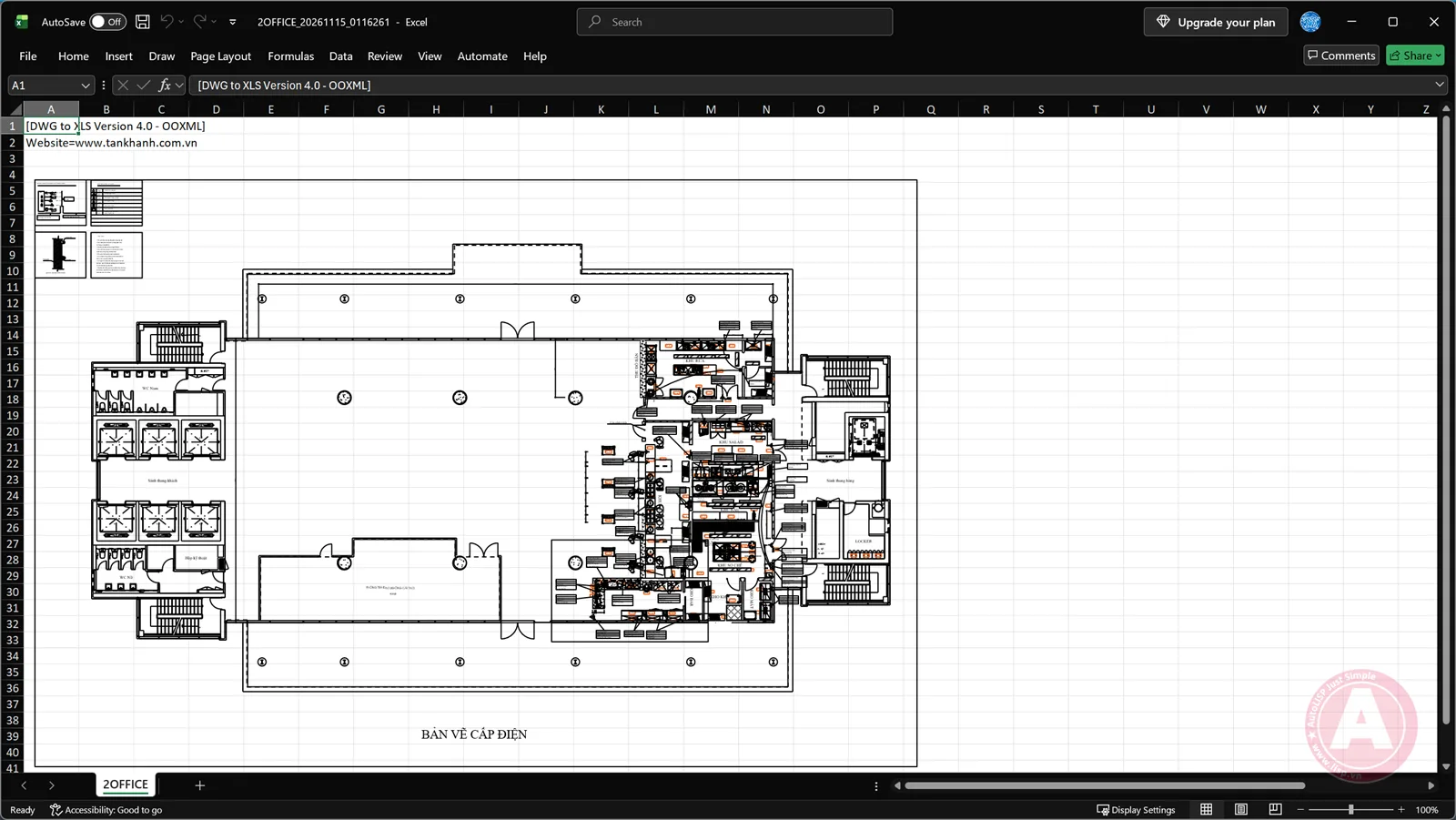
- Bấm To Excel: D2X tạo tệp
.xlsxvà mở bằng Excel. Mỗi đối tượng AutoCAD là một hình Excel riêng, giữ thứ tự vẽ (draw order). - Bấm Clipboard: chép hình vào bộ nhớ tạm, rồi Ctrl+V vào Excel, Word hoặc PowerPoint đang mở.
- Select để chọn lại đối tượng, Cancel để thoát.
-2OFFICE xuất ngay với thiết lập lần trước, không hỏi hộp thoại, tiện khi xuất nhiều lần hoặc gọi trong script.
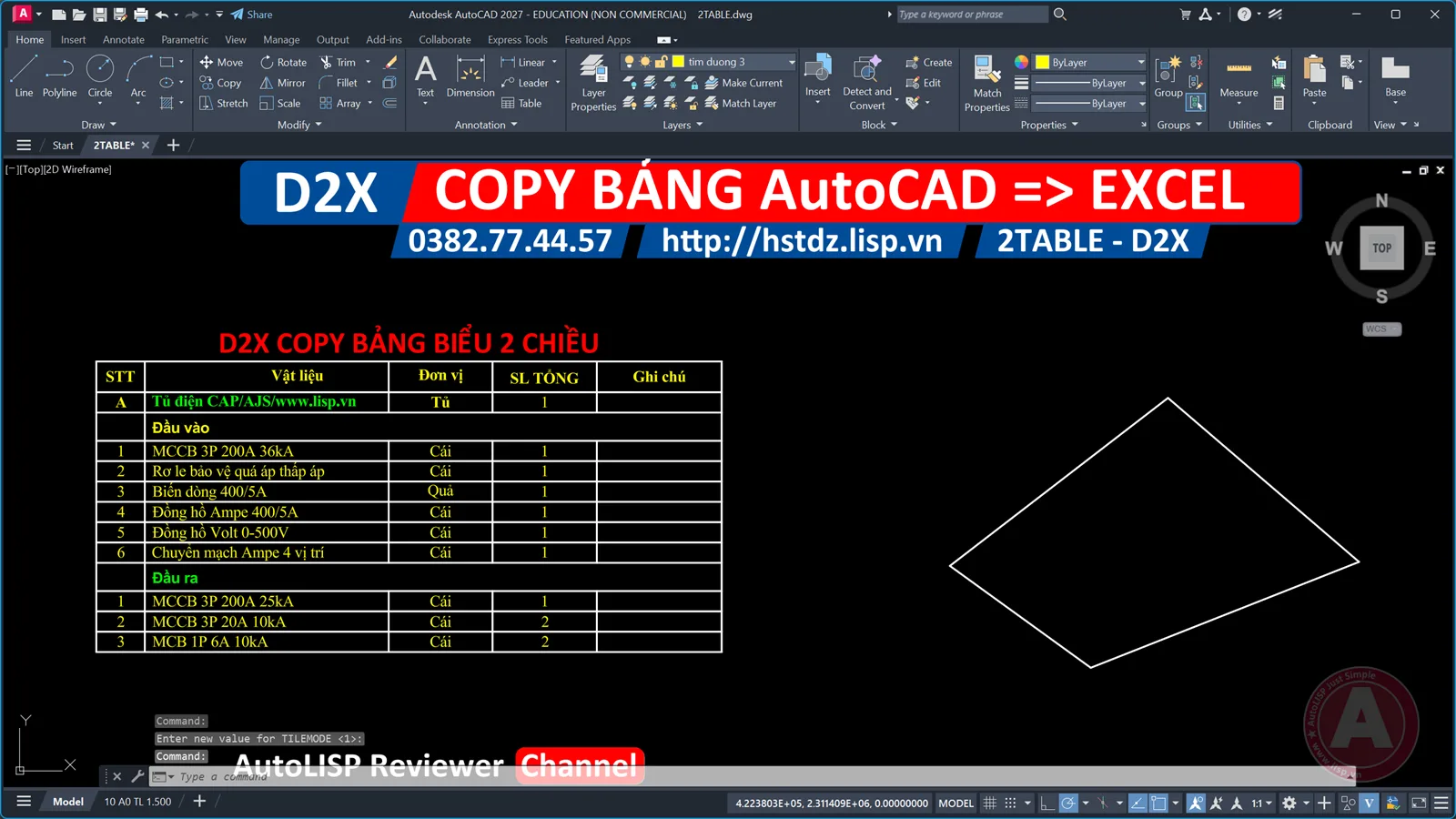
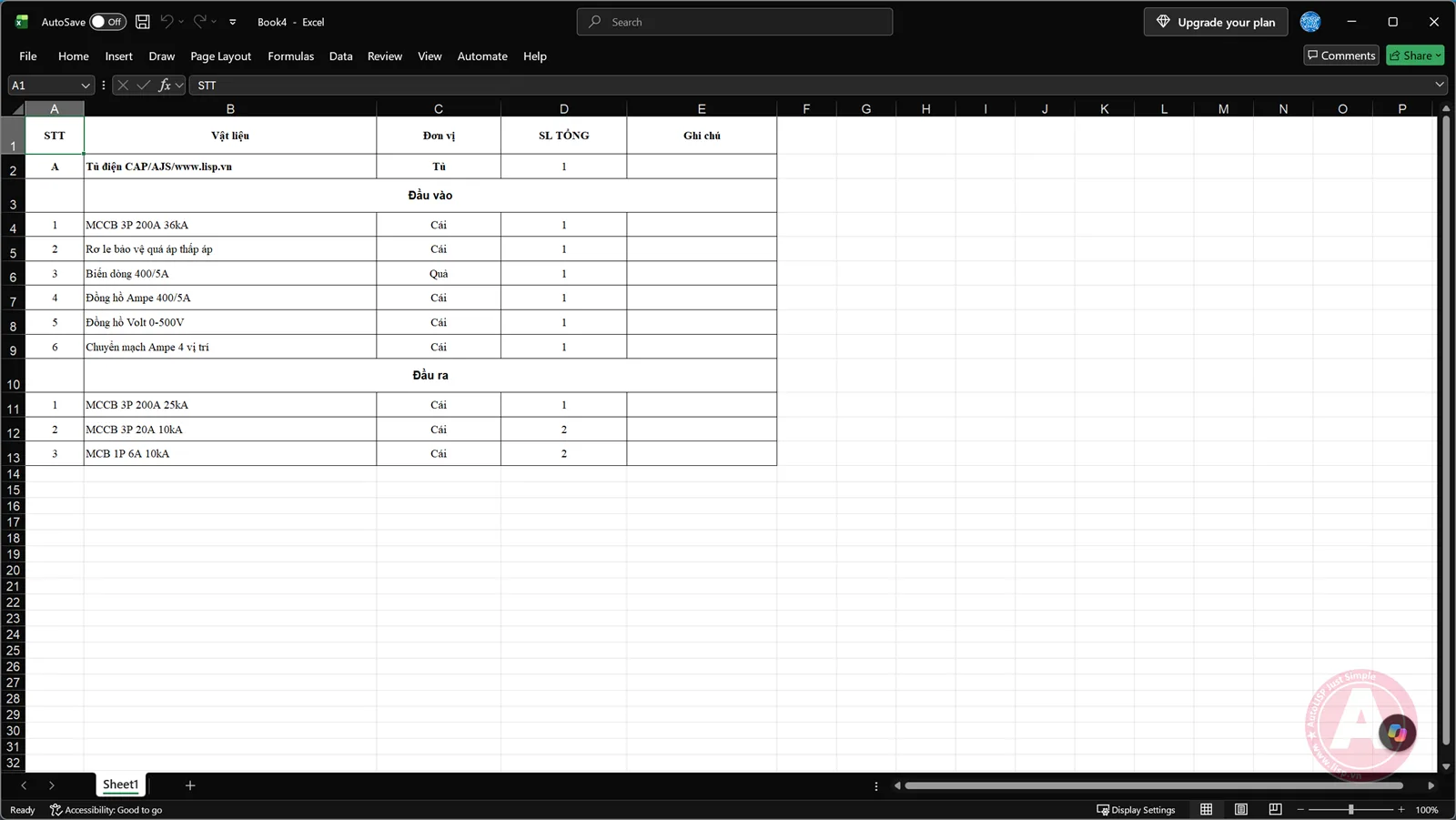
2TABLE – Chuyển bảng AutoCAD sang Excel

- Gõ
2TABLE. - Chọn bảng: đối tượng TABLE của AutoCAD, hoặc các đường kẻ và chữ tạo thành bảng vẽ tay (quét chọn cả bảng).
- D2X nhận ra hàng, cột, ô gộp, căn lề, chữ xoay, số và kích thước ô rồi ghi sang một trang Excel mới. Số vẫn là số, tính toán bằng công thức được ngay.
2ACAD – Dán bảng Excel hoặc biểu mẫu Word vào AutoCAD

- Trong Excel, chọn vùng ô; hoặc trong Word, chọn bảng hoặc đoạn văn có định dạng. Bấm Ctrl+C.
- Sang AutoCAD, gõ
2ACAD, chọn điểm chèn. - Nội dung thành bảng đường kẻ và chữ (MText) trong bản vẽ, giữ độ rộng cột, chiều cao hàng, phông chữ, đậm/nghiêng, căn lề, viền và ô gộp. Biểu đồ và hình vẽ (shape) chép từ Excel được chèn thành hình AutoCAD.
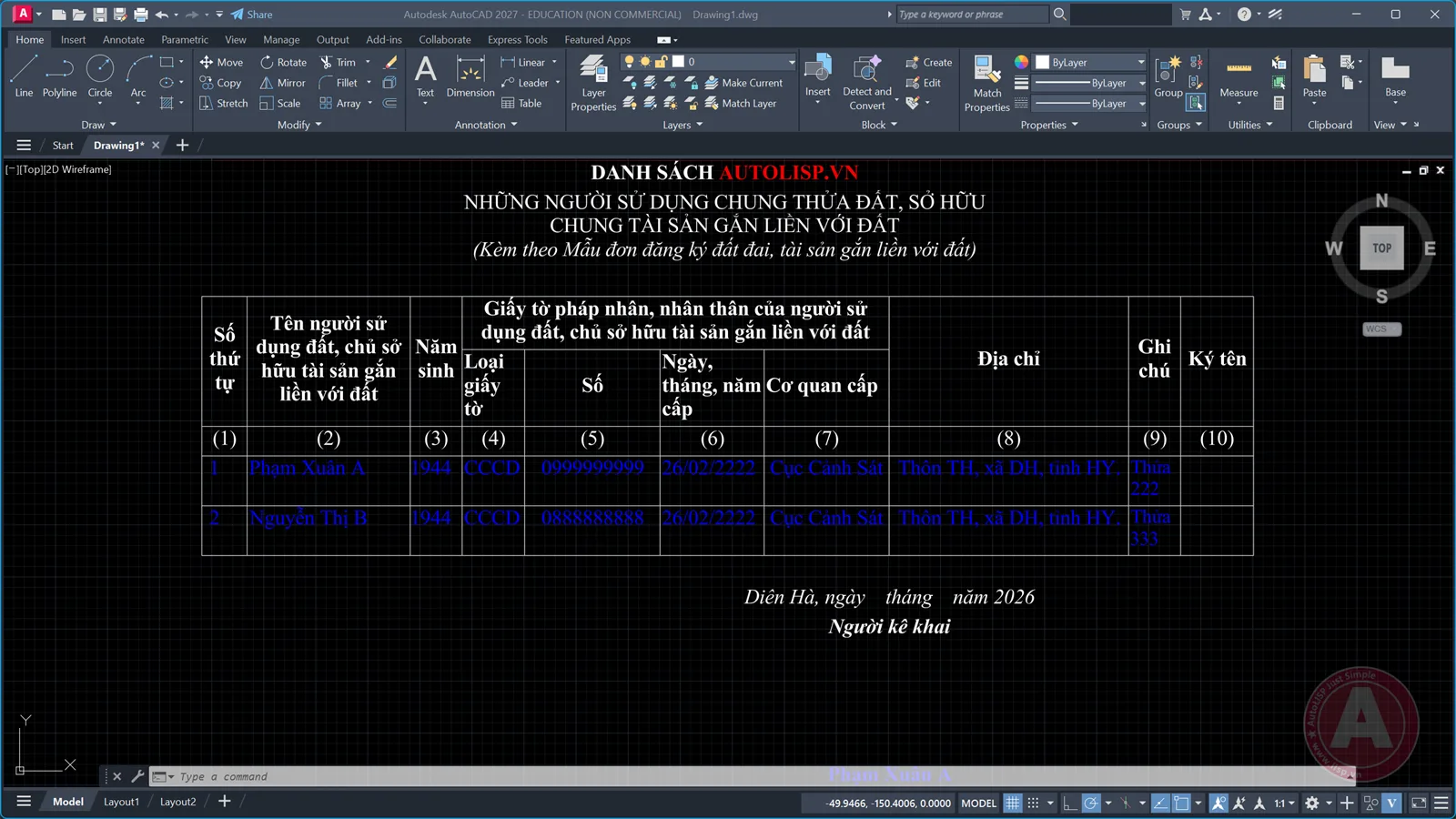
Từ bản 2026.11.15.1, 2ACAD dán nội dung Word đúng trên AutoCAD 2025 trở lên (bản cũ hơn của D2X có thể báo lỗi hoặc dán thiếu định dạng). Gặp lỗi này, hãy cập nhật D2X.
Bản quyền
D2X cần bản quyền để dùng. Có hai cách:
- Mua của AJS: bấm Mua / Kích Hoạt Ngay ở trang ứng dụng D2X, chọn gói và thanh toán. Bản quyền gắn với tài khoản AJS của bạn; khi cần kích hoạt theo máy, bấm Copy HWID ở màn hình
D2Xđể gửi mã máy. - Mua trên Autodesk App Store (thuê bao theo năm hoặc tháng, có dùng thử): đăng nhập tài khoản Autodesk trên AutoCAD (góc trên bên phải) đúng tài khoản đã mua. Lần đầu chạy lệnh, D2X tự nhận bản quyền qua tài khoản Autodesk, không cần nhập mã.
Gõ D2X để xem nhanh trạng thái, D2XCheck để xem đầy đủ loại bản quyền, hạn dùng và mã máy.
Vừa mua trên Autodesk App Store mà D2X vẫn báo chưa có bản quyền: kiểm tra AutoCAD đang đăng nhập đúng tài khoản Autodesk đã mua và máy có Internet, đợi khoảng 1 phút rồi chạy lại lệnh.
Mẹo
- Bản vẽ rất lớn (hàng chục nghìn đối tượng): đánh dấu Merge strokes of the same style trong 2OFFICE để Excel mở nhanh hơn.
- Muốn màu và nét trong Excel giống bản in: tạo tệp ECTB riêng (sửa bảng màu rồi Save), lần sau Open lại.
- Xuất bảng ra Excel để tính toán, sửa xong dùng 2ACAD dán ngược vào bản vẽ.
- Chọn bảng cho 2TABLE: quét chọn cả đường kẻ lẫn chữ, kể cả viền ngoài, để D2X nhận đúng lưới ô.
Câu hỏi thường gặp
Có cần cài hoặc mở Excel không?
Không cần mở. 2OFFICE và 2TABLE ghi thẳng tệp .xlsx; cần Excel (hoặc phần mềm đọc được .xlsx) để xem kết quả. 2ACAD cần chép nội dung từ Excel hoặc Word nên phải có chương trình đó.
Chữ trong Excel hơi khác chiều rộng so với AutoCAD? Excel không có hệ số chiều rộng chữ (width factor). Chữ có width factor khác 1 được mô phỏng bằng giãn khoảng cách ký tự, nên có thể lệch một chút.
Xuất bản vẽ quá lớn, Excel mở chậm? Mỗi đối tượng là một hình Excel riêng, hàng chục nghìn hình sẽ mở chậm. Đánh dấu Merge strokes of the same style, hoặc chỉ chọn phần cần xuất.
Mua trên Autodesk App Store nhưng báo chưa có bản quyền?
Xem hộp cảnh báo ở mục Bản quyền: đăng nhập đúng tài khoản Autodesk, có Internet, đợi khoảng 1 phút rồi chạy lại. Vẫn lỗi thì gửi kết quả D2XCheck cho AJS.
Hỗ trợ ở đâu? Email admin@autolisp.vn, website autolisp.vn, Facebook AutoLISP Just Simple. Gửi kèm phiên bản AutoCAD, lệnh đang dùng và bản vẽ mẫu nếu được.
Quy định chụp hình
Áp dụng cho ảnh trong bài này và các bài Wiki hướng dẫn D2X về sau (giống bài APE):
- Logo AJS mờ 15–25 % ở góc dưới phải, không che nội dung đang hướng dẫn, chèn bằng
scripts/Add-ScreenshotWatermark.ps1(không sửa ảnh gốc). - Che thông tin riêng: Mã máy (HWID), đường dẫn có tên người dùng, tên tài khoản Autodesk trên thanh tiêu đề AutoCAD, tài khoản Office.
- Chỉ dùng bản vẽ mẫu của AJS hoặc dữ liệu tự tạo; dữ liệu mẫu có tên người, số giấy tờ phải là dữ liệu giả.
- Định dạng: PNG, rộng tối đa 1600 px, tên tệp theo thứ tự:
d2x-huong-dan-01-...png,d2x-huong-dan-02-...png…