
Hướng dẫn sử dụng ajsCAD (AJSCAD)
ajsCAD (mã ứng dụng AJSCAD) là phần mềm CAD chạy độc lập trên Windows, miễn phí 100%, do AJS phát triển trên nền mã nguồn mở CADCraft. Bạn mở, sửa và lưu bản vẽ DWG/DXF mà không cần cài AutoCAD. ajsCAD còn có sẵn các nghiệp vụ của AJS: triển điểm đo đạc, vẽ địa vật, đường đồng mức, khung bản đồ và cầu thang THA.
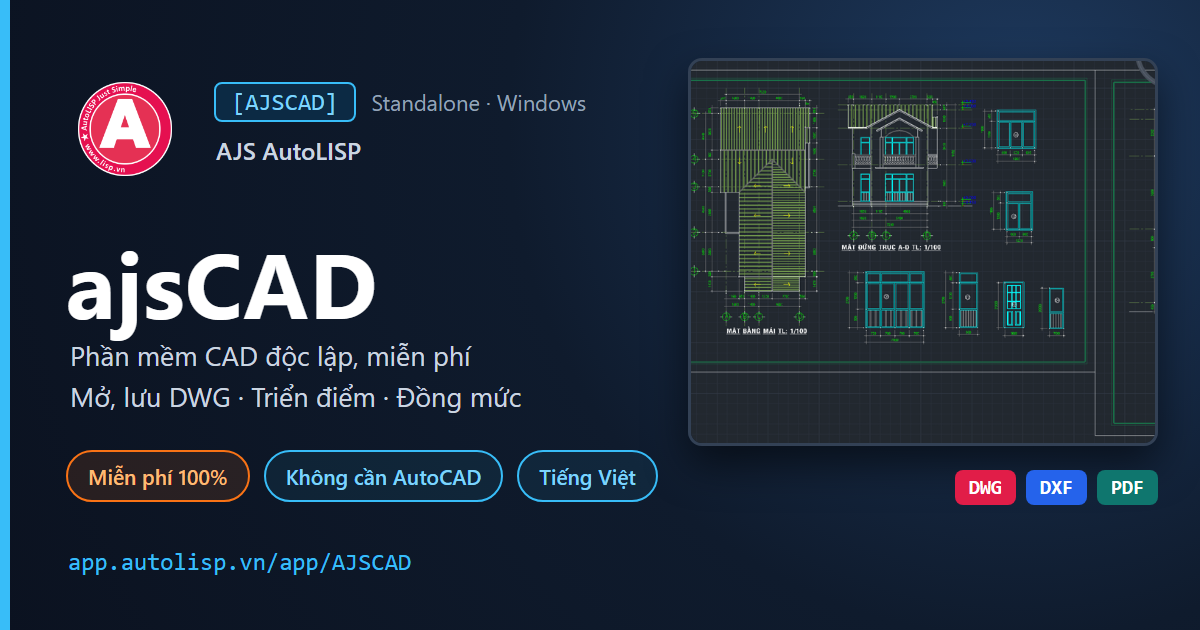
Phần mềm CAD chạy độc lập, không cần cài AutoCAD; kết nối dữ liệu với Excel.
Giới thiệu
ajsCAD giúp bạn làm các việc sau ngay trên máy, không cần tài khoản:
- Mở và lưu bản vẽ DWG, DXF. Lưu DWG theo các phiên bản 2004, 2010, 2013, 2018 để mở lại được bằng AutoCAD.
- Vẽ và hiệu chỉnh 2D quen thuộc như AutoCAD: Line, Polyline, Circle, Hatch, Block, Text, Dimension, Layer… Gõ lệnh ở thanh lệnh hoặc chọn trên menu.
- Giao diện tiếng Việt: menu, bảng công cụ và hộp thoại đều có tiếng Việt. Tên lệnh AutoCAD (LINE, ZOOM, SAVEAS…) giữ nguyên.
- Triển điểm đo từ tệp số liệu (csv, txt, xlsx, gsi, LandXML): ký hiệu, tên, cao độ, địa vật theo mã, khung bản đồ VN-2000.
- Đường đồng mức (TIN) và lưới tọa độ từ số liệu cao độ.
- Cầu thang THA: mặt bằng, mặt đứng, mặt cạnh dựng từ thông số. Nghiệp vụ này cần bản quyền THA riêng.
- Sinh lại bản vẽ theo tham số gốc: đổi tỷ lệ hay tệp số liệu là bản vẽ cập nhật ngay.
ajsCAD dựa trên CADCraft (giấy phép MIT OR Apache-2.0), do AJS chỉnh sửa và phân phối. Bản vẽ của bạn luôn nằm trên máy, không gửi lên đám mây.
Yêu cầu hệ thống
| Hạng mục | Yêu cầu |
|---|---|
| Hệ điều hành | Windows 64-bit (x64) |
| AutoCAD | Không cần |
| Quyền quản trị (admin) | Không cần: ajsCAD cài vào thư mục của người dùng |
| Bản quyền | ajsCAD miễn phí, không giới hạn, không hết hạn. Riêng nghiệp vụ cầu thang THA cần bản quyền THA |
Hình minh họa trong bài chụp từ ajsCAD phiên bản 0.6.2, giao diện tiếng Việt. Bản vẽ mẫu là hồ sơ nhà phố của AJS.
Cài đặt
Mở trang ứng dụng ajsCAD trên app.autolisp.vn và bấm Tải Miễn Phí (.ZIP). ajsCAD miễn phí nên không cần đăng nhập.
Giải nén tệp vừa tải
AJSCAD_Setup_Bundle.zip, chạyAJSCAD_Setup.exe.Chọn Ngôn ngữ giao diện (mặc định Tiếng Việt; có thêm English, Theo ngôn ngữ Windows, 简体中文, 한국어, Français…), giữ đánh dấu Tạo lối tắt trên Desktop và Start Menu rồi bấm Cài đặt ngay. Bộ cài có sẵn toàn bộ ajsCAD nên không cần mạng. ajsCAD được cài vào thư mục
%LocalAppData%\Programs\AJS\ajsCAD.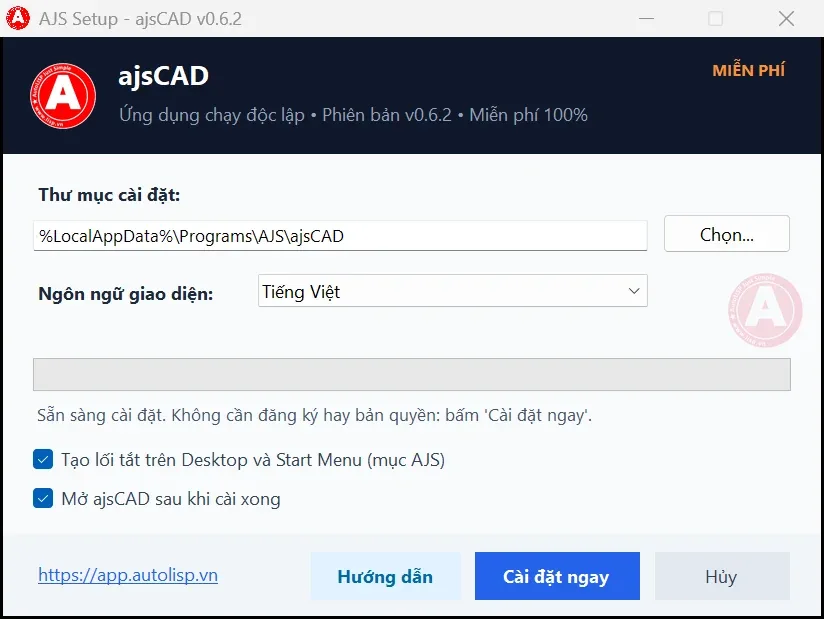
Cài xong, mở ajsCAD bằng lối tắt ajsCAD trên màn hình nền (Desktop) hoặc trong menu Start, mục AJS.
Giao diện
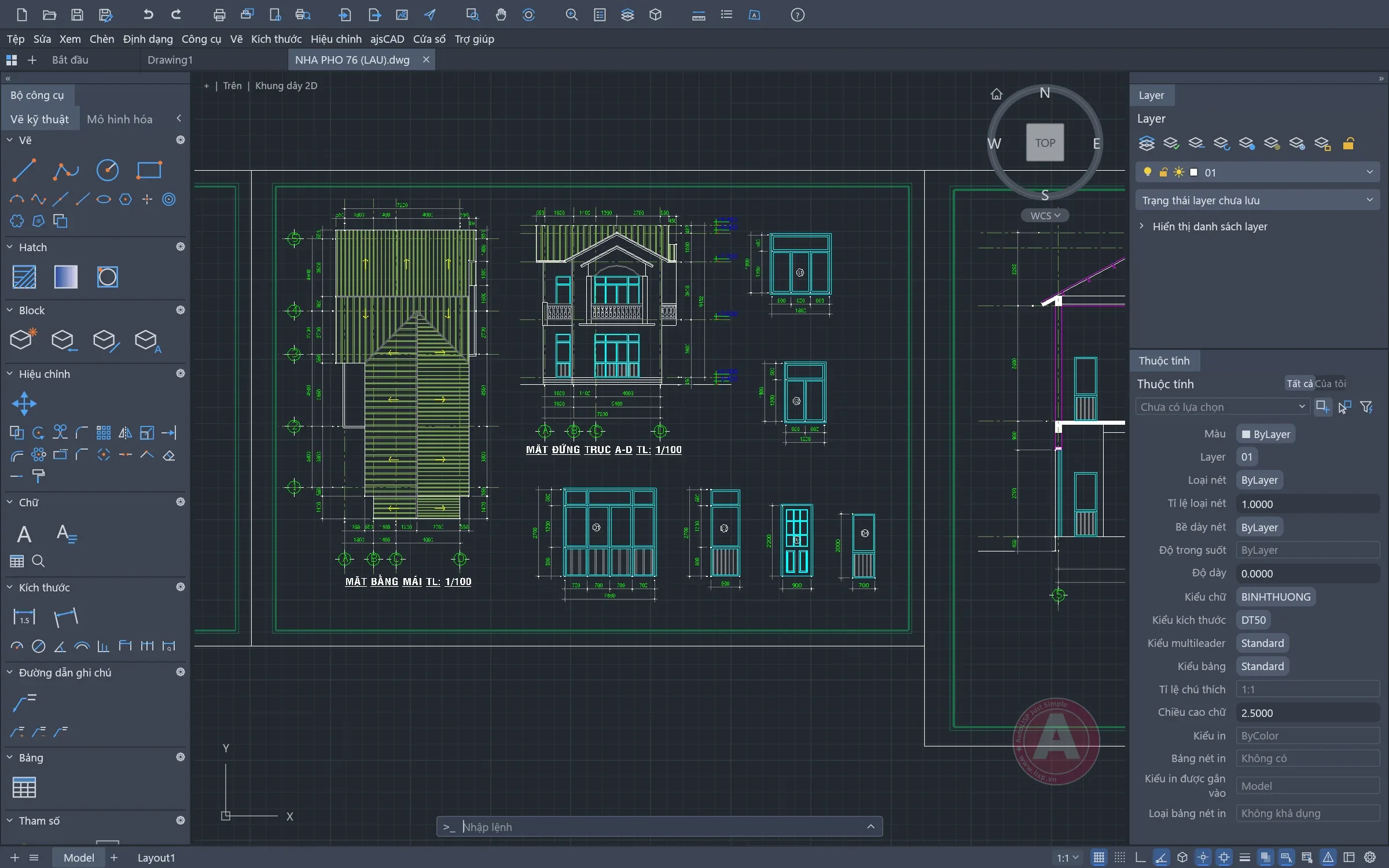
| Vùng | Chức năng |
|---|---|
| Thanh công cụ nhanh (trên cùng) | Mới, Mở, Lưu, Hoàn tác, In, Xuất, Thu phóng, Layer… |
| Thanh menu | Tệp, Sửa, Xem, Chèn, Định dạng, Công cụ, Vẽ, Kích thước, Hiệu chỉnh, ajsCAD, Cửa sổ, Trợ giúp |
| Thẻ bản vẽ | Mỗi bản vẽ mở trong một thẻ; dấu * là bản vẽ chưa lưu |
| Bộ công cụ (trái) | Nhóm Vẽ, Hatch, Block, Hiệu chỉnh, Chữ, Kích thước, Đường dẫn ghi chú, Bảng |
| Vùng vẽ (giữa) | Model và các Layout (thẻ dưới cùng), ViewCube góc phải trên |
| Layer, Thuộc tính (phải) | Layer hiện hành, danh sách layer; thuộc tính đối tượng đang chọn |
| Thanh lệnh (dưới) | Gõ lệnh như AutoCAD (vd LINE, ZOOM, E), nhấn Enter |
| Thanh trạng thái | Tọa độ, Lưới (F7), Snap (F9), Ortho (F8), Bắt điểm (F3)… |
Ngôn ngữ giao diện được chọn khi cài, mặc định tiếng Việt. Muốn đổi sau khi cài, vào Sửa ▸ Ngôn ngữ giao diện (Edit ▸ Interface Language).
Mở và lưu bản vẽ DWG
- Tệp ▸ Mở… (Ctrl + O) mở tệp
.dwg,.dxf; kéo thả tệp vào cửa sổ cũng được. - Tệp ▸ Lưu (Ctrl + S) hoặc Lưu thành… (Ctrl + Shift + S), chọn định dạng DWG hoặc DXF.
- Lệnh ajsCAD ▸ Lưu DWG (ACadSharp)… (
ajsdwgout) lưu nhanh DWG 2018.
Menu ajsCAD
Các nghiệp vụ của AJS nằm trong menu ajsCAD:
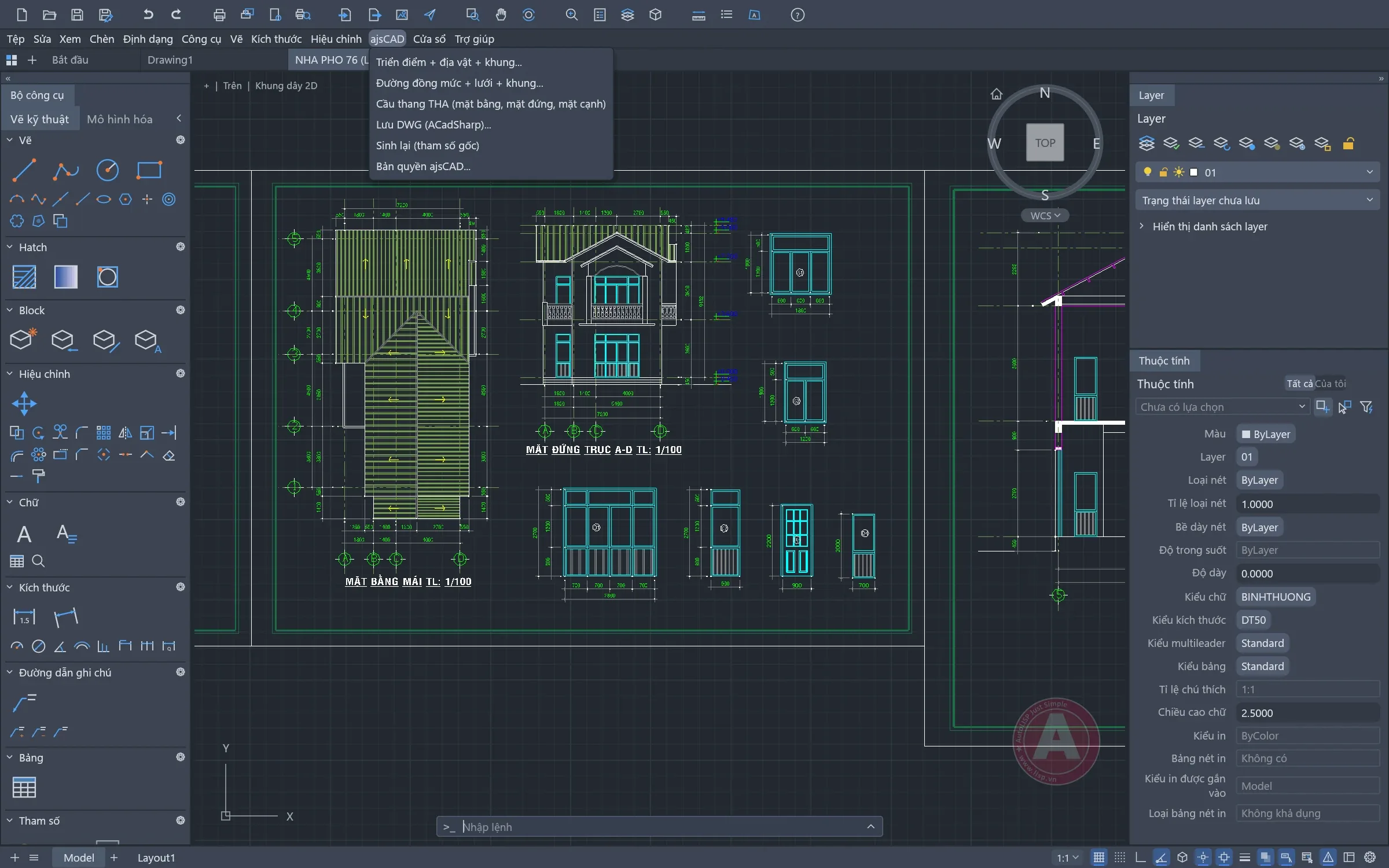
| Mục menu | Lệnh | Việc làm |
|---|---|---|
| Triển điểm + địa vật + khung… | rtd |
Mở hộp thoại Nhập số liệu, vẽ điểm đo, địa vật theo mã, khung bản đồ |
| Đường đồng mức + lưới + khung… | ajsdongmuc |
Vẽ đồng mức, lưới tọa độ, khung từ số liệu cao độ |
| Cầu thang THA (mặt bằng, mặt đứng, mặt cạnh) | tha |
Mở palette cầu thang |
| Lưu DWG (ACadSharp)… | ajsdwgout |
Lưu bản vẽ ra DWG |
| Sinh lại (tham số gốc) | ajsregen |
Vẽ lại nhóm đối tượng ajsCAD đang chọn |
| Bản quyền ajsCAD… | ajslicense |
Xem trạng thái, kích hoạt bản quyền THA |
Triển điểm đo từ tệp số liệu
Chọn ajsCAD ▸ Triển điểm + địa vật + khung… (hoặc gõ
rtd, Enter).Trong hộp ajsCAD — Nhập số liệu, bấm Chọn tệp… để chọn tệp số liệu (csv, txt, xlsx, gsi, LandXML).
Kiểu dữ liệu để [Auto] Tự động: ajsCAD tự nhận cột theo dòng tiêu đề, tự xác định Bắc/Đông theo độ lớn tọa độ VN-2000. Tệp ghi X = Bắc, Y = Đông theo kiểu sổ trắc địa thì đánh dấu Đảo chiều X ↔ Y.
Chọn nghiệp vụ (Triển điểm, Địa vật theo mã, Đường đồng mức, Lưới tọa độ, Khung bản đồ), nhập Tỷ lệ và Tên bản đồ.
Bấm Kiểm tra dữ liệu để đọc thử: ajsCAD báo số điểm, điểm đầu và cảnh báo nếu có (vd cao độ trông như tọa độ).
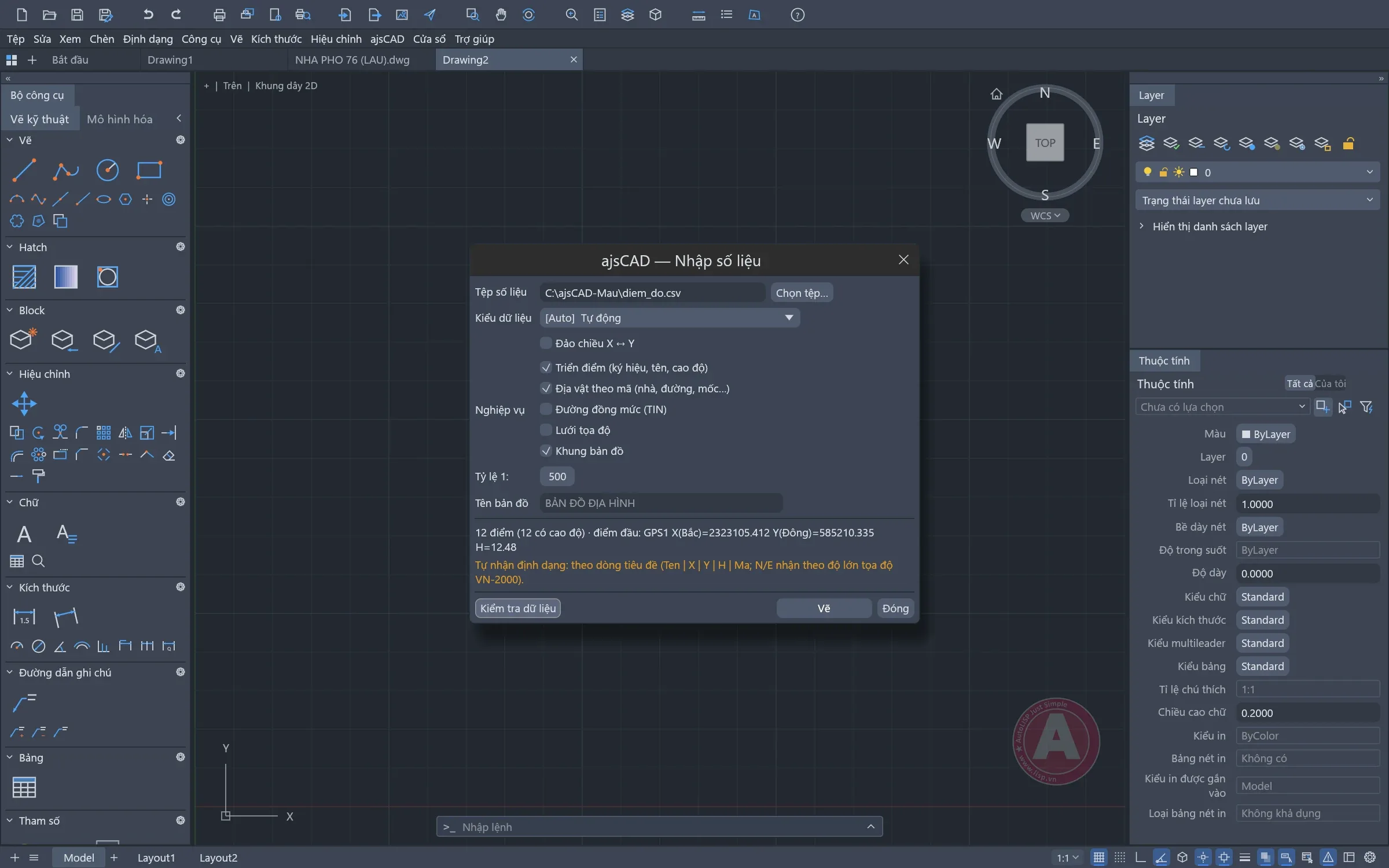
Bấm Vẽ. Gõ
ZOOMrồiEđể xem toàn bộ.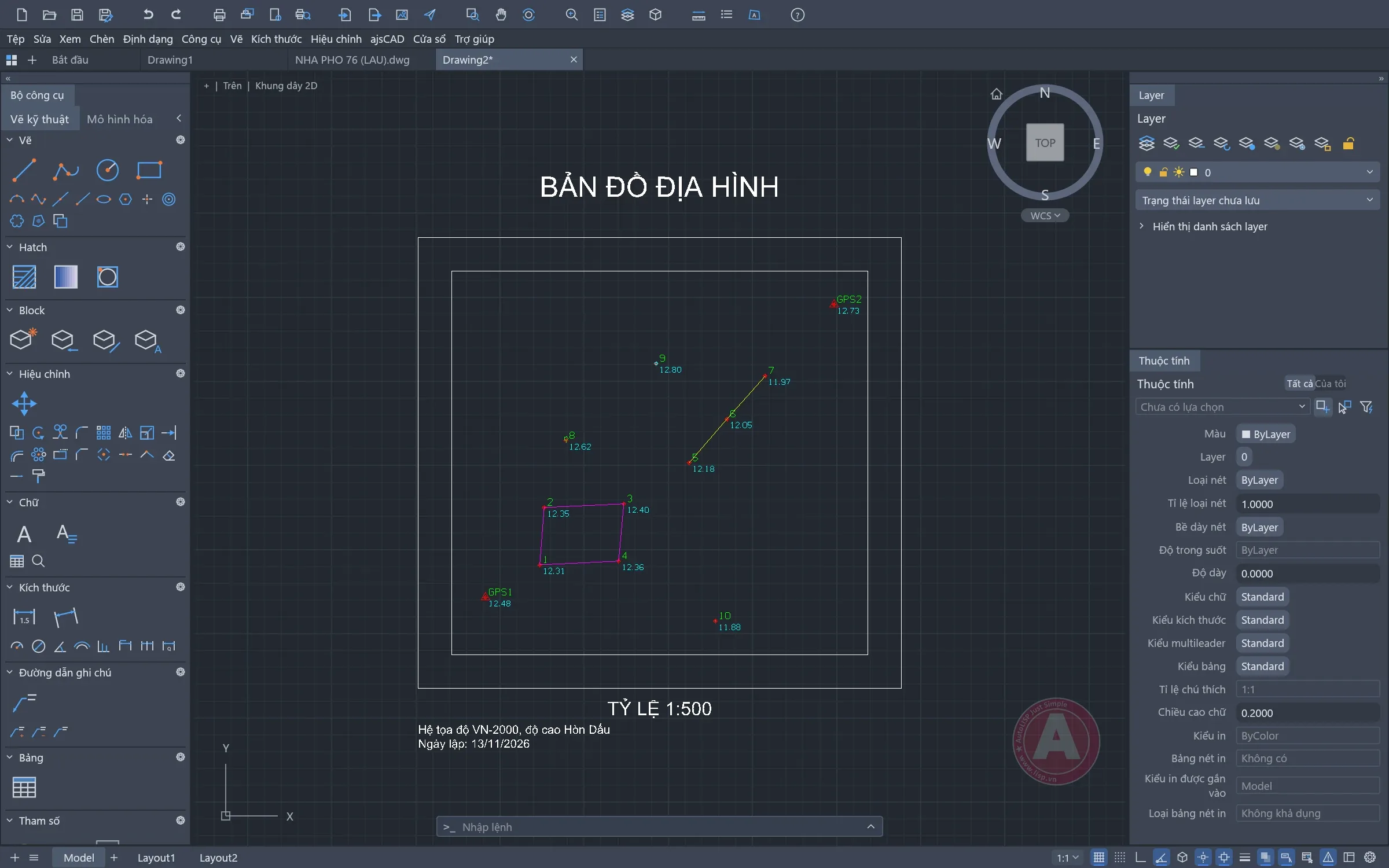
Vẽ đường đồng mức
- Chọn ajsCAD ▸ Đường đồng mức + lưới + khung… (hoặc gõ
ajsdongmuc). - Chọn tệp số liệu có cao độ, đánh dấu Đường đồng mức (TIN), Lưới tọa độ, Khung bản đồ; đặt tỷ lệ (vd 1:1000).
- Bấm Vẽ: ajsCAD dựng lưới tam giác (TIN), vẽ đồng mức, ghi giá trị cao độ, lưới tọa độ và khung.
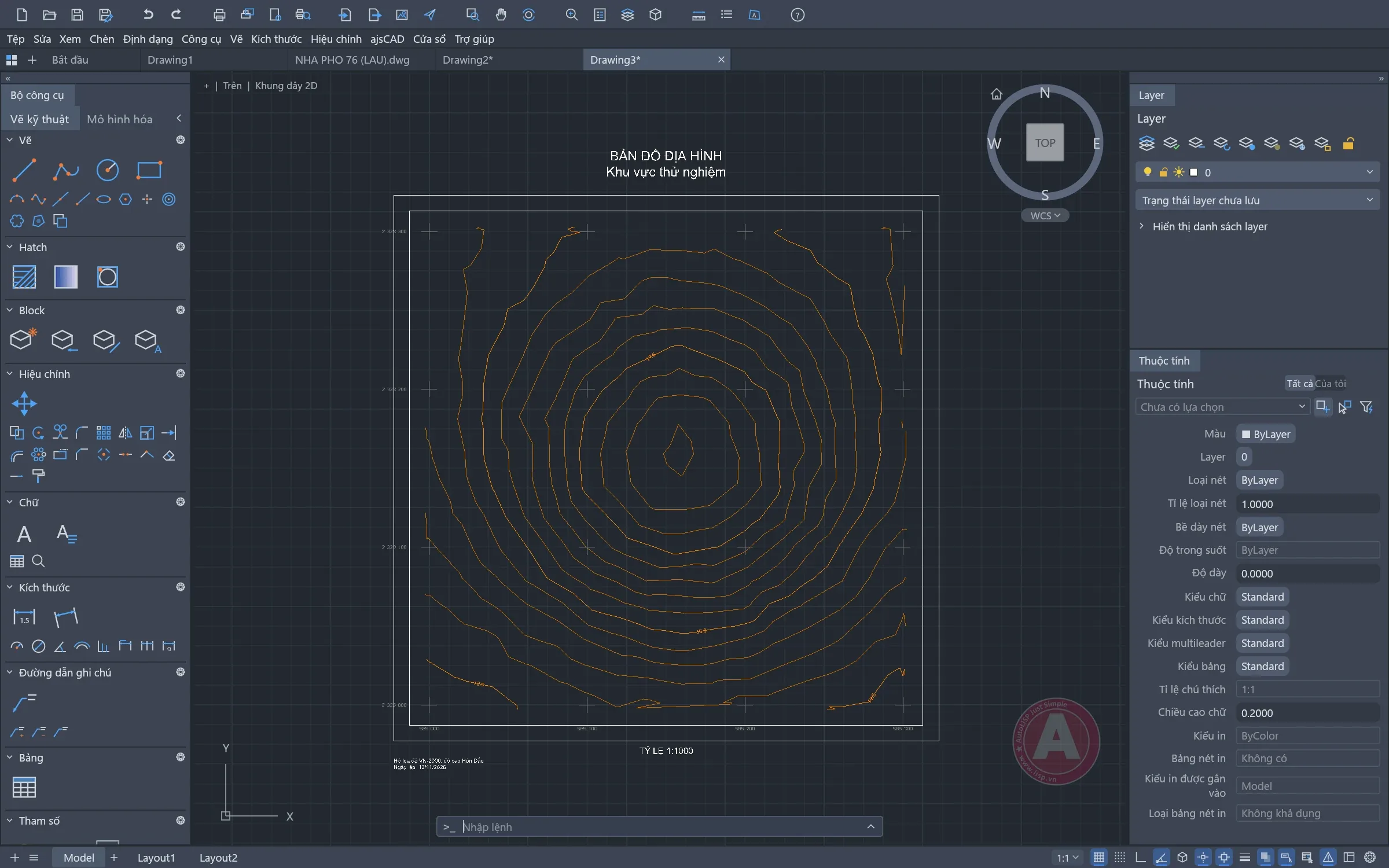
Cầu thang THA
- Chọn ajsCAD ▸ Cầu thang THA (hoặc gõ
tha). Palette ajsCAD — Cầu thang (THA) mở bên phải, không che bản vẽ. - Nhập thông số: số bậc từng đoạn, bậc chéo ở chiếu nghỉ, chiều cao tầng, bề rộng vế, bề rộng bậc, vị trí điểm cuối đoạn 1, hướng đi lên, phía chiếu nghỉ… Tổng số bậc và chiều cao bậc cập nhật ngay khi sửa. Nút ▾ chọn nhanh giá trị gợi ý.
- Chọn hình cần vẽ (Mặt bằng, Mặt đứng, Mặt cạnh) rồi bấm Vẽ.
- Sửa thông số rồi bấm Sinh lại đối tượng chọn để cập nhật cầu thang đã vẽ. Đọc từ đối tượng chọn lấy lại thông số của cầu thang có sẵn; Lấy cạnh từ LINE đặt vị trí theo một đường LINE.
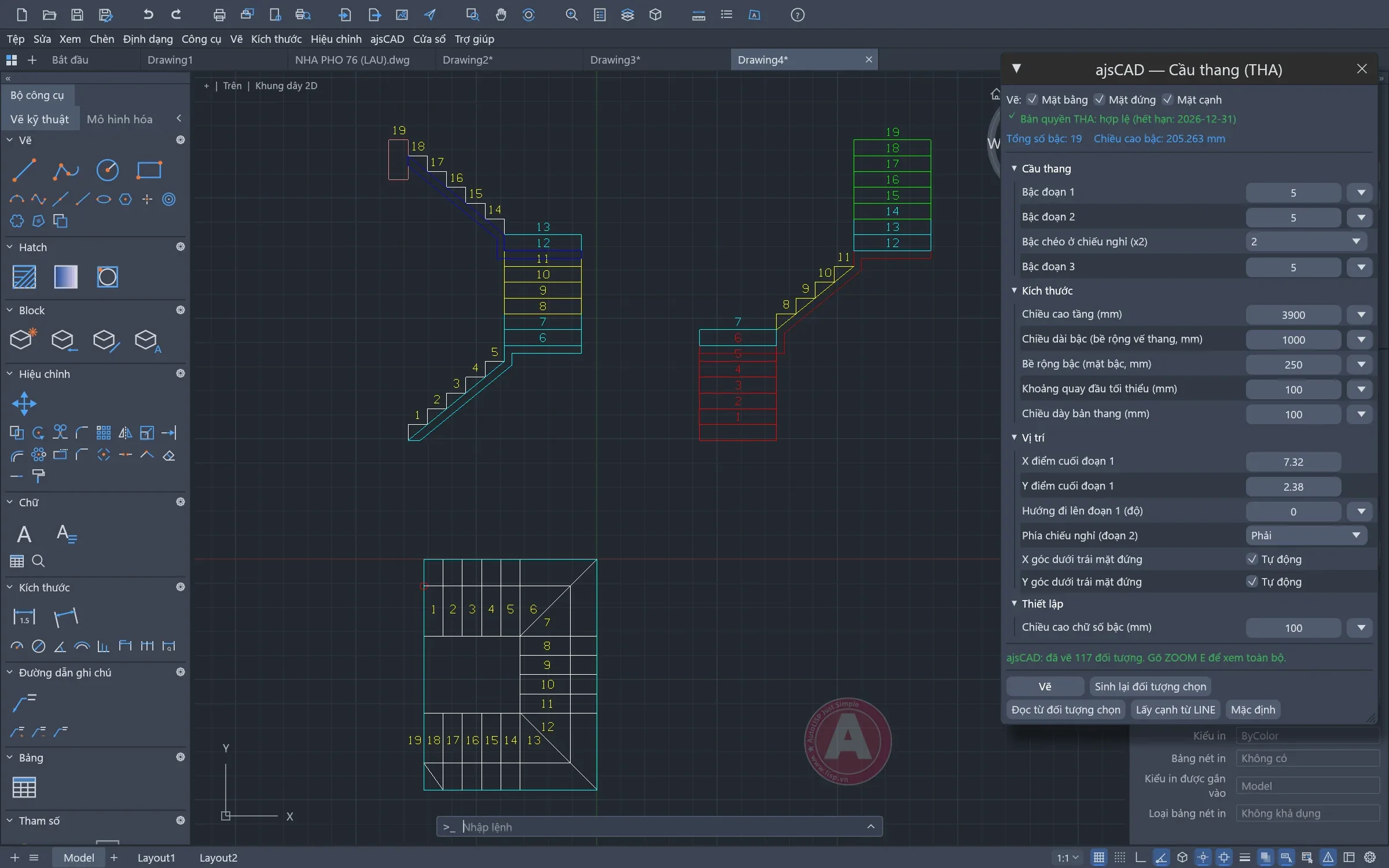
Bản quyền
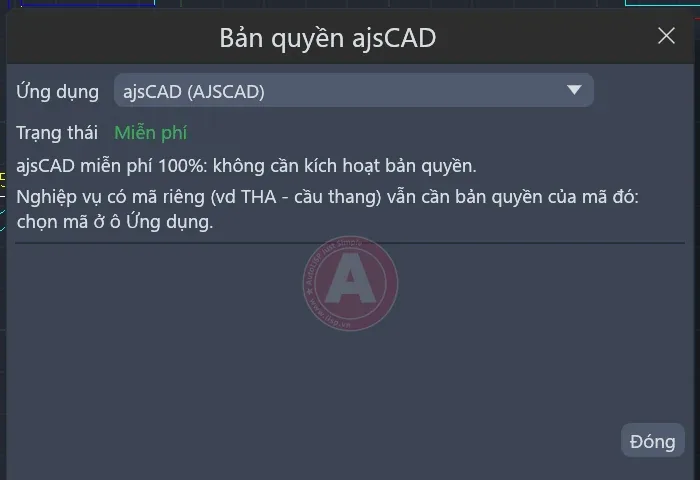
ajsCAD miễn phí 100%: không cần kích hoạt, không giới hạn số điểm, lưu được DWG. Cửa sổ ajsCAD ▸ Bản quyền ajsCAD… ghi trạng thái Miễn phí. Ô Ứng dụng dùng để chọn mã nghiệp vụ (vd THA) khi cần kích hoạt.
Sinh lại bản vẽ (ajsregen)
Mỗi lần vẽ, ajsCAD lưu nghiệp vụ, tham số và nguồn số liệu vào đối tượng đầu nhóm. Lưu thành DWG/DXF rồi mở lại vẫn sinh lại được:
- Chọn vài đối tượng của nhóm, gõ
ajsregen: nhóm được vẽ lại với tham số gốc. Không chọn gì thì ajsCAD sinh lại mọi nhóm. - Đổi tỷ lệ:
ajsregen {"params":{"scale":1000}}. Đổi tệp số liệu:ajsregen {"input":"D:/du_an/moi.csv"}.
Lệnh hay dùng
| Phím / lệnh | Việc làm |
|---|---|
| Ctrl + O / Ctrl + S | Mở / Lưu |
| Ctrl + Z / Ctrl + Shift + Z | Hoàn tác / Làm lại |
ZOOM rồi E |
Xem toàn bộ bản vẽ |
| Esc | Hủy lệnh, bỏ chọn |
| F3 / F8 / F7 | Bắt điểm / Ortho / Lưới |
rtd, ajsdongmuc, tha |
Triển điểm, đồng mức, cầu thang THA |
Lỗi thường gặp
| Hiện tượng | Cách xử lý |
|---|---|
| Chữ tiếng Việt trong bản vẽ cũ bị lỗi dấu | Bản vẽ dùng font TCVN3/VNI; đổi kiểu chữ sang font Unicode (Arial, Times New Roman) |
| Không thấy menu ajsCAD | Cập nhật ajsCAD bản 0.6.2 trở lên |
| Palette THA khóa nút Vẽ | Máy chưa có bản quyền THA: kích hoạt ở ajsCAD ▸ Bản quyền ajsCAD…, chọn THA |
| Bộ cài báo ajsCAD đang chạy | Đóng mọi cửa sổ ajsCAD rồi chạy lại bộ cài |
| Số liệu bị đảo Bắc/Đông | Bấm Kiểm tra dữ liệu; nếu tệp ghi X = Bắc, Y = Đông thì đánh dấu Đảo chiều X ↔ Y |
Cập nhật phiên bản
Khi AJS phát hành bản mới, tải lại bộ cài từ trang ứng dụng ajsCAD và chạy đè lên bản cũ (đóng ajsCAD trước). Bản vẽ và cài đặt của bạn được giữ nguyên; ngôn ngữ giao diện đang dùng được chọn sẵn.
Liên hệ hỗ trợ
- Website: lisp.vn · autolisp.vn
- Trang ứng dụng: app.autolisp.vn/app/AJSCAD